

Konfigurieren von Geofences für die Telematik von Geräten
Hintergrund
Im Standorte-Tool auf Projektebene können Sie Standorte an Standortgrenzen einrichten, um Geofences zu erstellen.
Nachdem Sie Geofences eingerichtet haben, können Sie die automatische Projektnachverfolgung konfigurieren, um das Feld "Vor-Ort" der Geräte über eine Telematikverbindung automatisch zu aktualisieren. Wenn der GPS-Standort eines Geräts innerhalb oder außerhalb des Geofence erkannt wird, aktualisiert das System das Vor-Ort-Feld des Geräts entsprechend.
Wichtige Hinweise
-
Sie müssen das Polygon verwenden, um den Geofence zu erstellen.
Voraussetzungen
-
Das Karten-Tool muss für das Projekt aktiviert sein.
1. Erstellen Sie einen Standort mit "Standortgrenze"
-
Erstellen eines Standorts über die Schaltfläche "Erstellen"
-
Erstellen eines Unterstandorts mithilfe der Inline-Erstellung
Erstellen eines Standorts über die Schaltfläche "Erstellen"
-
Navigieren Sie zum Standorte-Tool des Projekts.
Die Seite Standorte wird mit der Listenansicht nach standard angezeigt.
Hinweis: Sie können konfigurieren, welche Tabellenansichts- und Tabellenspaltennamen in der Tabelle Standorte angezeigt werden sollen. -
Klicken Sie auf die Schaltfläche Erstellen oben rechts auf der Seite Standorte .
Der Bildschirm Neuer Standort wird angezeigt. -
Fügen Sie Informationen in die folgenden Felder ein:
Standortfelder Ein-/Ausblenden
-
Standortname: Geben Sie einen geeigneten Namen für den Standort ein, den Sie hinzufügen möchten (z. B. DemoFläche). Dies ist ein Pflichtfeld.
-
Übergeordnet: Lassen Sie das Feld leer, um einen Standort der Ebene 1 zu erstellen, oder suchen Sie nach einem vorhandenen Standort, um Ihren Eintrag zu einem Nebenstandorte (child) zu machen.
Hinweis: Wenn Sie bereits einen Standort der Ebene erstellt haben, wird in diesem Dropdown-Menü der Name dieses Standorts angezeigt. -
Code (optional): Geben Sie einen alphanumerischen Wert ein, um den Standort zu identifizieren. Dieser Wert muss für jedes Projekt eindeutig sein.
Sie können auf das Symbol klicken, um die Sichtbarkeit der Codespalte umzuschalten.
Hinweis: Das Feld Schlüssel wird vom Dokumentenmanager (verfügbar für ausgewählte Regionen außerhalb der USA) verwendet, um Dokumente mit einem Standort zu kennzeichnen und zu benennen. -
Typ (optional): Wählen Sie eine vordefinierte Option aus dem Dropdown-Menü oder erstellen Sie einen benutzerdefinierten Wert, um Ihren Standort zu kategorisieren.
Die folgenden vordefinierten Optionen sind im Dropdown-Menü Typ verfügbar:-
Grundstücksgrenze
Hinweis: Um die Grenze festzulegen, müssen Sie den Standort der Karte hinzufügen, indem Sie das Polygon verwenden, um den Umfang zu definieren. -
Gebäude
-
Pegel
-
Einheit
-
Zimmer
-
Zone
Diese vordefinierten Standorttypen helfen bei der Klassifizierung, Filterung, verbesserten Navigation und Berichterstellung. Sie können Standorte in der Strukturansicht oder in der Listenansicht stabelle nach Typ filtern. Sie können auch Ihre eigenen benutzerdefiniert Standort Typen hinzufügen. Sie können bis zu 100 benutzerdefiniert Standort Typen mit einem Limit von jeweils 255 Zeichen für ein Projekt erstellen. Siehe Erstellen und Verwalten von benutzerdefinierten Standorttypen.
-
-
-
Klicken Sie auf Speichern.
Erstellen eines Unterstandorts mithilfe der Inline-Erstellung
-
Bewegen Sie den Mauszeiger auf der Seite Standorte über einen vorhandenen Standortnamen in der Struktur- oder Listenansichtstabelle.
-
Klicken Sie auf das Symbol der vertikalen Ellipse
 .
-
Wählen Sie Neuen Nebenstandorte aus.
Für die Eingabe der Werte werden leere Felder angezeigt. -
Geben Sie den Namen der Nebenstandorte in die Spalte Standortname ein, und vervollständigen Sie die anderen Spaltenwerte.
-
Drücken Sie die Eingabetaste , um die Änderungen hinzuzufügen.
2. Legen Sie den Geofence für die Standortgrenze fest
-
Navigieren Sie zum Standorte-Tool des Projekts.
Die Seite Standorte wird mit der Listenansicht nach standard angezeigt.
Hinweis: Sie können konfigurieren, welche Tabellenansichts- und Tabellenspaltennamen in der Tabelle Standorte angezeigt werden sollen. -
Klicken Sie auf das Kartensymbol
 , um zur Kartenansicht zu wechseln.
-
Klicken Sie auf Filter oberhalb der Listentabelle .
Es erscheint ein Dropdown-Menü, in dem die Felder "Liste" und "Standorttyp" angezeigt werden. -
Wählen Sie im Dropdown-Menü "Liste " die Option "Nicht zugeordnet" aus.
Sie können alle nicht zugeordneten Standorte in der Listentabelle sehen. -
Wählen Sie einen nicht zugeordneten Standort aus der Listentabelle aus und klicken Sie auf das Symbol hinzufügen
 in der entsprechenden Zeile unter der Spalte Aktionen.
Hinweis: Sie können auch das Symbol "Hinzufügen" im Kartenbereich verwenden, um der Karte Standorte hinzuzufügen. Weitere Informationen finden Sie unter Standorte auf der Karte verwalten. -
Wählen Sie eine der folgenden Geometrieformen aus, um sie dem Standort zuzuweisen:
-
Punkt: Für bestimmte Stellen (z. B. eine Säule oder ein Ventil).
-
Pfad: Für lineare Routen (z. B. eine Rohrleitung oder ein Graben).
-
Polygon: Für definierte Flächen und Grundstücksgrenzen (z. B. einen Raum, eine Platte oder eine Zone).
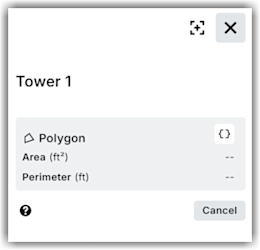
Wenn Sie ein Shape auswählen, wird die Detailkarte im Bereich Karte angezeigt.
-
-
Führen Sie im Bereich Karte einen der folgenden Schritte aus:
-
Um zu zeichnen, klicken Sie auf die Karte, um Ihre Punkte zu platzieren.
-
Für Punkt: Klicken Sie auf den Punkt, um ihn auf der Karte zu platzieren.
Auf der Karte "Details" werden die Koordinaten in Messung Einheiten angezeigt. -
Für Pfad: Klicken Sie, um Scheitelpunkte zu platzieren. Doppelklicken Sie oder drücken Sie die Eingabetaste, um Ihre Zeichnung fertigzustellen.
Auf der Karte "Details" wird die Länge in Messung Einheiten angezeigt. -
Für Polygone: Klicken Sie hier, um Scheitelpunkte zu platzieren. Doppelklicken Sie oder drücken Sie die Eingabetaste, um die Form zu schließen und die Zeichnung fertigzustellen. Auf der Detailkarte werden die Fläche und der Umfang in bestimmten Messung Einheiten angezeigt.
Wenn die Zeichnung abgeschlossen ist, wird das Geometrie-Shape gespeichert und der Standort automatisch zur Karte hinzugefügt.Hinweis
Das Messung Einheitensystem (Metriken oder britisch) wird durch die Browserregion des Benutzer bestimmt. Metrische Einheiten werden für bestimmte Regionen unterstützt. Umfang und Fläche können nicht manuell eingegeben werden, sondern werden automatisch vom Standorte-Tool auf der Grundlage der gezeichneten Geometrie berechnet.
-
-
Um Koordinatenwerte direkt einzugeben, klicken Sie auf die Karte, um Ihre Punkte zu platzieren.
-
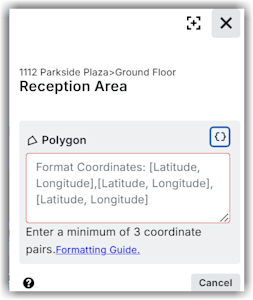
Klicken Sie auf das Symbol Koordinaten eingeben auf der Karte Details.
-
Geben Sie die Koordinatenwerte in das Textfeld ein. Detaillierte Informationen finden Sie im GeoJSON-Formatierungshandbuch für Standorte .
-
Klicken Sie außerhalb des Textfelds. Das definierte Geometrie-Shape wird gespeichert und der Standort automatisch zur Karte hinzugefügt.
-
-
-
Gehen Sie folgendermaßen vor, um Details eines Geometrie-Shapes im Kartenbereich zu bearbeiten:
-
Wählen Sie die Geometrieform aus, für die Sie die Details bearbeiten möchten.
-
Klicken Sie auf der Karte Details auf Bearbeiten.
-
Klicken Sie auf das Symbol Koordinaten eingeben auf der Karte Details.
-
Ändern Sie die Details im Textfeld.
-
Klicken Sie im Textfeld auf Speichern .
-