

Vergleichen und Verwalten von Terminplanversionen
Hintergrund
Unsere Versionierungs-Engine hilft Ihrem Team, Terminplanänderungen und Zeitplanverschiebungen einfach zu verfolgen. Durch die Überprüfung von automatischen Momentaufnahmen und früheren Versionen können Sie Ihr Projekt auf Kurs halten und Fehler bei Bedarf schnell beheben.
Wichtige Hinweise
-
Erforderliche Berechtigungen:
-
Berechtigungen der Stufe "Standard" oder "'Administration'" für das Terminplantool des Projekts.
-
-
Zusätzliche Informationen:
-
Rollback-Verhalten: Bei der Wiederherstellung einer früheren Version werden historische Aktivitätsparameter direkt auf Ihre aktuellen Projektregeln, aktiven Kalender und Projektstrukturplan-Gruppierungen (PSP) angewendet. Das wiederhergestellte Layout kann geringfügig von der historischen ursprünglichen Baseline abweichen.
-
Voraussetzungen
-
Baseline-Sichtbarkeit: Vergewissern Sie sich, dass eine Master-Zeitplan-Datei erfolgreich importiert wurde, um den Verlaufsnachverfolgungs-Stapel zu aktivieren.
Schritte
-
Navigieren Sie zum Terminplan-Tool .
-
Öffnen Sie entweder die Projektterminplanansicht oder die Registerkarte Lookahead .
-
Klicken Sie auf das Symbol Versionen in der linken Navigationsleiste, um den Bereich Versionsverlauf zu öffnen.
Hinweis: Procore erfasst automatisch eine Basisversion bei jedem Dateiimport sowie alle vier Stunden, wenn manuelle Änderungen während der Live-Bearbeitung erkannt werden.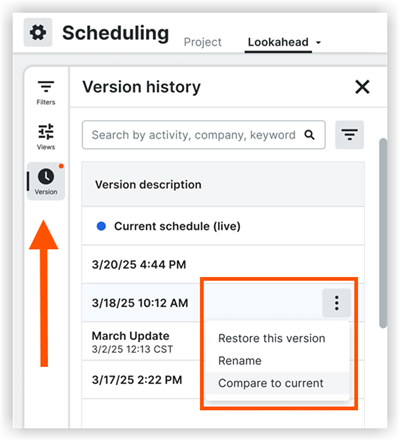
-
Suchen Sie im Bedienfeld die frühere Zeitleistenversion, die Sie auswerten möchten.
-
Klicken Sie auf das Menü mit der vertikalen Ellipse neben dieser Versionszeichenfolge, und wählen Sie Mit der aktuellen vergleichen aus .
-
Überprüfen Sie die blauen visuellen Vergleichsbalken im Gantt-Diagramm, und sehen Sie sich die dynamischen Nachverfolgung-Felder im TabellenGitter an.
-
Klicken Sie in der oberen Leiste auf Vergleichsmodus schließen oder Vergleichsmodus beenden, um zur aktiven Live-Terminplanansicht zurückzukehren.
-
-
Werten Sie historische Datenvariationen aus, indem Sie die folgenden Teilschritte ausführen:
-
Erfassen Sie eine benutzerdefinierte Baseline-Momentaufnahme, indem Sie die folgenden Teilschritte ausführen:
-
Öffnen Sie das Bedienfeld Versionsverlauf .
-
Wählen Sie den Eintrag Aktueller Terminplan (live) oben im Stapel aus.
-
Geben Sie einen eindeutigen benutzerdefinierten Titel in das Textfeld ein.
-
Klicken Sie Fläche außerhalb des Eingabefeldtextes, um die festgelegte Baseline-Eintrag zu speichern.
-
-
Stellen Sie einen früheren Terminplanstatus wieder her, indem Sie die folgenden Teilschritte ausführen:
-
Öffnen Sie das Bedienfeld Versionsverlauf .
-
Klicken Sie auf das Menü mit dem Symbol mit der vertikalen Ellipse
 neben dem Status Ihrer historischen Zielversion.
 -
Wählen Sie Diese Version wiederherstellen aus .
-
Überprüfen Sie das Warnmodal, in dem Ihre Rollback-Parameter aufgeführt sind.
-
Klicken Sie auf Bestätigen , um den Wiederherstellungsvorgang abzuschließen und die Terminplanansicht neu zu laden.
-