

Wiederverwenden
Übersicht
In Beta
Diese Funktion befindet sich derzeit in der offenen Beta-Phase und steht Procore-Kunden zur Verfügung, indem sie sich über Procore Explore für die offene Beta-Version vonProcore Scheduling entscheiden.Procore Scheduling vereint Außendienst- und Büroteams mit Echtzeit-Einblicken auf einer einzigen Plattform. Diese bauspezifische Lösung bietet datengestützte Erkenntnisse und Tools für die Zusammenarbeit von Generalunternehmern, Subunternehmern und Auftraggebern, um die Effizienz zu steigern und Risiken zu minimieren.
Das Tool wurde entwickelt, um verschiedene Ansätze für die Projektplanung zu unterstützen:
- Geführtes Importieren von Dateien aus Standarddateien (. XER, . MPP. PPX).
- Erstellen Sie Zeitpläne von Grund auf neu mit intuitiven Bearbeitungsfunktionen.
- Wechseln Sie nahtlos zwischen übergeordneten Projektzeitplänen und granularen Lookahead-Plänen.
- Neue Optionen für Filter und Ansichten.
- Zusammenarbeit in Echtzeit mit mehreren Benutzern und Konfliktlösung.

Was ist ein Projektterminplan?
Das Projektterminplan-Tool von Procore bietet zwei flexible Optionen für die Verwaltung des Master-Zeitplans Ihres Projekts. Sie können entweder einen schreibgeschützten Terminplan aus einer Drittanbieter-Anwendung wie Primavera P6 importieren, um eine Übersicht zu erhalten, oder Sie können einen vollständig bearbeitbaren Terminplan direkt in Procore erstellen und pflegen.
Schreibgeschützte Zeitpläne
Importieren Sie eine Terminplandatei aus einer externen Software, um eine schreibgeschützte Ansicht in Procore zu erstellen. Zukünftige Importe werden den bestehenden Zeitplan überschreiben, um sicherzustellen, dass jeder über die neuesten Informationen verfügt.
Bearbeitbare Zeitpläne
Erstellen und verwalten Sie Ihren Terminplan direkt in Procore. Sie können mit einem leeren Terminplan beginnen oder eine Datei als Grundlage importieren. Im Gegensatz zur schreibgeschützten Option werden bei nachfolgenden Importen in einen bearbeitbaren Terminplan neue Aktivitäten hinzugefügt, anstatt vorhandene Daten zu überschreiben.

Was ist ein Lookahead-Terminplan?
Der Lookahead-Terminplan von Procore ist ein wichtiges Tool für die kurzfristige Planung und Nachverfolgung, das es Außendienstteams, wie z. B. Bauleitern, ermöglicht, übergeordnete Aufgaben des Master-Zeitplans in die täglichen oder wöchentlichen Details zu übersetzen, die für die Ausführung erforderlich sind. Diese Funktion funktioniert in der Regel innerhalb eines rollierenden Zeitfensters von zwei bis sechs Wochen. Bei der Integration mit einem importierten schreibgeschützt Master-Zeitplan (z. B. aus Primavera P6) werden die übergeordneten Masterdaten als nicht editierbare graue Balken angezeigt, was einen visuellen Vergleich des Detailplans mit der gesamten Projektzeitleiste ermöglicht.
Der bearbeitbare Feldplan ermöglicht es dem Außendienstteam, seine eigenen detaillierten Aktivitäten direkt in Procore zu erstellen und zu verwalten. Diese Funktion stellt sicher, dass die Integrität des Master-Zeitplans nicht beeinträchtigt wird, da Änderungen, die im Lookahead-Terminplan vorgenommen werden, den Hauptprojektzeitplan nicht verändern.

Erste Schritte
Berechtigungen
Erforderliche Berechtigungen:
- Erstellen Sie einen Projektzeitplan :
- Standard-Berechtigungen oder höher sind erforderlich
- Benutzer hinzufügen:
- Berechtigungen auf Administratorebene sind erforderlich
- Terminplan ansehen
- Standard-Berechtigungen oder höher sind erforderlich
- Einen Terminplan bearbeiten
- Standard-Berechtigungen oder höher sind erforderlich
Beschränkungen:
- Beim Abrufen von Lookaheads empfiehlt es sich, einen "Rolling-Wave-Ansatz" zu verwenden und eine Zeitspanne anzugeben, da eine Aktivität nur einmal abgerufen werden kann.
- Aktualisierungen müssen manuell aus dem nativen Terminplan importiert werden, um Änderungen in Procore widerzuspiegeln.
- Abrufen von . XER-Dateien sind derzeit verfügbar, sollten aber in einer zukünftigen Version verfügbar sein.
Aktivieren der Beta-Version für die Terminplanung
- Navigieren Sie zum Administrations-Tool auf Unternehmensebene.
- Wählen Sie Procore Explore aus der Liste Unternehmenseinstellungen aus.
- Wenn dies noch nicht geschehen ist, stimmen Sie den Allgemeinen Geschäftsbedingungen zu. Lesen Sie die Allgemeinen Geschäftsbedingungen und markieren Sie das Kontrollkästchen, um anzuzeigen, dass Sie die Nutzungsbedingungen verstehen und ihnen zustimmen. Sie können die Vereinbarung zum späteren Nachschlagen herunterladen.
- Hinweis: Die Allgemeinen Geschäftsbedingungen werden nur einmal für das Procore-Konto eines Unternehmens unterzeichnet.
- Suchen Sie nach "Scheduling Beta".
- Klicken Sie auf Programm beitreten , um die Funktion zu aktivieren.
- Klicken Sie auf Speichern und beitreten.
- Es wird eine Meldung angezeigt, die angibt, dass Sie die Funktion erfolgreich aktiviert haben. Der Bildschirm wird automatisch aktualisiert, und der Status der von Ihnen aktivierten Funktion ändert sich von "Verfügbar" in "Verbunden". Weitere Informationen finden Sie unter Procore Explore .
Auswählen eines Planungspfads
Wenn Sie das Terminplanungs-Tool zum ersten Mal öffnen, werden Ihnen zwei Optionen angezeigt:
Option 1: Importieren Sie einen schreibgeschützten Projektterminplan aus einer Software eines Drittanbieters
Diese Option ist für Teams gedacht, die ihren Master-Zeitplan in Tools wie Primavera P6 oder Microsoft Project pflegen und dann eine schreibgeschützte Version in Procore importieren möchten. Stellen Sie sicher, dass Ihr Master-Zeitplan in der Terminplanungssoftware eines Drittanbieters (z. B. Primavera P6, Microsoft Project) als .xer gespeichert ist oder .mpp Datei..
- Klicken Sie auf Dateien anhängen, um die Datei von Ihrem System auszuwählen
ODER
Ziehen Sie die Datei per Drag & Drop direkt in das Fenster "Zeitplan importieren" - Klicken Sie auf Importieren.

Option 2: Erstellen und Verwalten eines bearbeitbaren Projektterminplans direkt in Procore
Diese Option ist für Teams gedacht, die ihren Zeitplan innerhalb von Procore erstellen und vollständig kontrollieren möchten, ohne sich auf externe Terminplanungssoftware verlassen zu müssen.

Option zum Importieren von Dateien
- Klicken Sie auf Dateien anhängen, um die Datei von Ihrem System auszuwählen
ODER
Ziehen Sie die Datei per Drag & Drop direkt in das Fenster "Importzeitplan". - Klicken Sie auf Importieren.

Hinweis
Wenn Sie eine Datei in einen bearbeitbaren Projektterminplan importieren, werden bei zukünftigen Importen neue Vorgangsinformationen angehängt , anstatt vorhandene Vorgänge zu aktualisieren. Dies ist ein wesentlicher Unterschied zum schreibgeschützten Import, bei dem zukünftige Importe den Zeitplan aktualisieren.
Wenn Sie die Option "Von Grund auf neu starten" wählen , können Sie Ihren Terminplan in Procore völlig neu erstellen.
- Legen Sie das Startdatum fest.
- Wählen Sie eine gewünschte Option aus dem Standardkalenderaus
- Klicken Sie auf Erstellen.

Ihr Terminplan ist jetzt in Procore vollständig bearbeitbar und dient als Ausgangspunkt für Änderungen und Aktualisierungen.
Anzeigen und Ändern eines Zeitplans
Einen Terminplan anzeigen
- Öffnen Sie Ihr Projekt in Procore und navigieren Sie dann zum Terminplan-Tool .
- Derzeit gibt es zwei Arten von Terminplänen: den Projektterminplan und Lookaheads.
- Wählen Sie die gewünschte Registerkarte, um die Zeitpläne anzuzeigen.
- Klicken Sie mit der rechten Maustaste auf eine Aktivität, und wählen Sie Zu Aufgabe scrollen aus, um diese Aktivität sofort in die Ansicht zu bringen.
- Klicken Sie mit der rechten Maustaste auf eine Aktivität, und wählen Sie Zum Ausgangswert scrollen aus, um die Ansicht an die Position des hellgrauen Basislinienbalkens zu verschieben.
- Klicken Sie mit der rechten Maustaste auf eine Aktivität, und wählen Sie Springen zu , um schnell zu den Vorgängern oder Nachfolgern zu navigieren.
- Wenden Sie den Schnellzoom an, um eine bestimmte Zeitspanne zu definieren, und die Ansicht wird an diesen Bereich innerhalb der Gantt-Diagramm angepasst.
- Klicken Sie auf Heute , um auf die Tagesansicht zu zoomen und die Heute-Linie in der Ansicht zu platzieren.
- Klicken Sie auf die Option "Passend zoomen ", um die Ansicht so anzupassen, dass alle geplanten Aktivitäten schnell angezeigt werden.

Suchen und Filtern eines Zeitplans
Durch Filtern können Sie Ihren Zeitplan schnell eingrenzen, um nur die Aktivitäten anzuzeigen, die für Ihren aktuellen Schwerpunkt am relevantesten sind.
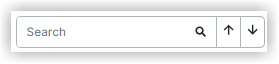
- Suchen Sie die Suchleiste, die sich in der Regel am oberen Rand der Terminplanoberfläche befindet.
- Geben Sie das gewünschte Stichwort (z. B. einen Aufgabennamen, ein Unternehmen oder ein Detail) in die Suchleiste ein.
- Verwenden Sie die Pfeilsymbole nach oben und unten neben der Suchleiste, um direkt zu jeder markierten passenden Aufgabe in Ihrem Terminplan zu wechseln.
GÄNGIGE FILTER VERWENDEN
- Suchen Sie das Filtersymbol und klicken Sie darauf, das sich normalerweise in der Symbolleiste über dem Aktivitätsraster
 befindet.
 - Geben Sie ein Schlüsselwort in das Feld Schlüsselwort ein, um Aktivitäten anzuzeigen, deren Namen oder Details dieses Wort enthalten.
- Wählen Sie bestimmte Optionen, um Aktivitäten zu filtern, die innerhalb eines definierten Zeitraums geplant sind (z. B. "Diese Woche", " Nächste Woche", "Lookahead").
- Wählen Sie ein bestimmtes Unternehmen aus der Dropdown-Liste Unternehmen aus, um nur die ihm zugewiesenen Aktivitäten anzuzeigen.
- Wählen Sie einen oder mehrere Status (z. B. "Nicht begonnen", "In Bearbeitung", "Abgeschlossen") aus dem Dropdown-Menü Status aus, um Ihre Ansicht einzugrenzen.
ALLGEMEINE FILTER VERWENDEN (ERWEITERTE OPTIONEN)
Über verschiedene Schnittstellen können Sie spezifischere Filter erstellen:
- Wählen Sie das gewünschte Spaltenelement aus dem Dropdown-Menü Spalte auswählen aus.
- Wählen Sie den Operator aus dem Dropdown-Menü aus.
- Verwenden Sie die Option +Mehr hinzufügen , um so viele Filter hinzuzufügen, wie Sie benötigen.
- Klicken Sie auf Alle X löschen , um die Filter aus der Filterauswahl zu löschen.
- Wählen Sie aus einer Liste von benutzerdefinierten Werten aus.

FILTERN DIREKT AUS EINER SPALTENÜBERSCHRIFT
- Bewegen Sie den Mauszeiger über die Spaltenüberschrift, die Sie filtern möchten (z. B. Status,Unternehmen ).
- Klicken Sie auf das Filtersymbol
 , das in der Spaltenüberschrift angezeigt wird.
 - Wählen Sie aus dem Dropdown-Menü die spezifischen Werte oder Bedingungen aus, die Sie für diese Spalte anwenden möchten. Ihre Terminplanansicht wird sofort aktualisiert.

FILTERN ÜBER DAS KONTEXTMENÜ DER AKTIVITÄT
- Klicken Sie mit der rechten Maustaste auf eine beliebige Aktivität im Raster.
- Wählen Sie im Kontextmenü Optionen aus, um einen Schnellfilter basierend auf den Attributen dieser Aktivität anzuwenden.
- Klicken Sie mit der rechten Maustaste auf eine Aufgabe und wählen Sie aus der Filterliste aus, wie unten gezeigt, um einen Filter auszuwählen:
- Um einen Filter hinzuzufügen, klicken Sie auf das Filtersymbol wie unten gezeigt, um den Filter für diese Spalte anzuwenden.
- Wählen Sie einen geeigneten Wert für die Option "Gleich" aus.
- Markieren Sie für das Dropdown-Menü Beginnt mit das Kontrollkästchen Groß-/Kleinschreibung beachten, um es als Suchparameter anzuwenden.
- Klicken Sie mit der rechten Maustaste auf eine Aufgabe und wählen Sie Bearbeiten. Nehmen Sie bei Bedarf Änderungen vor.
Anpassen von Terminplanansichten
Das Anpassen von Ansichten im Terminplanungs-Tool umfasst in erster Linie die Verwaltung der Anzeige von Spalten und die Anwendung spezifischer Filter auf die Terminplandaten, wobei zu berücksichtigen ist, dass diese Darstellungsänderungen für den einzelnen Benutzer eindeutig sind.
Sie können die Einstellungen für die Tabellenspaltenansichten folgendermaßen anpassen:
- Einstellungen für Tabellenspalten: Passen Sie an, welche Spalten im Aktivitätsraster sichtbar sind und in welcher Reihenfolge sie angeordnet sind.
- Spalten ein- oder ausblenden: Sie können verschiedene zusätzliche Datenspalten ein- oder ausschalten, je nachdem, was Sie sehen möchten. Sie können auch auswählen, welche Datenspalten in Ihrer Aktivitätstabelle angezeigt werden.
- Spaltenreihenfolge ändern: Sie haben die Möglichkeit, die Anordnung der Spalten zu ändern, z. B. die Spalte "Dauer" so zu verschieben, dass sie vor den Spalten "Start" und "Ende" angezeigt wird. Sie können auch die Größe der Spalten anpassen. Ziehen Sie die Spaltenüberschriften per Drag & Drop, um ihre Reihenfolge in der Tabelle zu ändern.
- Persönliche Ansicht: Änderungen, die an der Spaltenreihenfolge oder an den ein- und ausgeblendeten Spalten vorgenommen werden, sind spezifisch für den einzelnen Benutzer. Sie modifizieren nur "meine Ansicht". Dies unterscheidet sich von der Änderung der Daten selbst, die für jeden in der kollaborativen Umgebung sichtbar sind.
- Dauerhafte Ansichten: Die benutzerdefinierte Spaltenansicht ist "dauerhaft", was bedeutet, dass sich das System (Ihr spezifisches Gerät und Projekt) die letzten Ansichtseinstellungen eines Benutzers merkt, wenn er zurückkehrt.
- Personalisieren Sie Ihre "Sticky" -Ansicht, indem Sie auswählen, welche Datenspalten ein- oder ausgeblendet werden sollen, deren Größe und Reihenfolge anpassen und die sichtbaren Daten nach Kriterien wie dem zugewiesenen Unternehmen oder durch Filtern nach einer beliebigen Spalte filtern.

Darüber hinaus können Sie auch Ihre Gantt-Diagrammansicht anpassen. Legen Sie fest, wie Ihr Gantt-Diagramm angezeigt wird, indem Sie die visuellen Elemente und Anzeigeoptionen anpassen. So können Sie sich auf die für Sie wichtigsten Informationen konzentrieren.
- Blenden Sie die vertikale Linie ein, die das heutige Datum im Diagramm markiert.
- Blenden Sie die Indikatoren für Einschränkungen der Vorgangslogik direkt im Gantt-Diagramm ein oder aus. So können Sie kritische Zusammenhänge schnell erkennen.
- Blenden Sie die Linien ein, die Verbindungen zwischen Vorgängen in Ihrem Gantt-Diagramm anzeigen. Auf diese Weise können Sie sich bei Bedarf auf Aufgabenbeziehungen konzentrieren.
- Wählen Sie in den Einstellungen des Gantt-Diagramms aus, wo (links oder rechts von den Balken) oder ob (ganz ausblenden) Aktivitätsnamen oder andere wichtige Details neben Ihren Gantt-Balken angezeigt werden.
- Blenden Sie Basislinien oder andere Vergleichsbalken ein oder aus. Auf diese Weise können Sie Ihren aktuellen Fortschritt visuell mit einem geplanten Zeitplan vergleichen.

ANSICHTEN ZURÜCKSETZEN
- Setzen Sie alle Anzeigeeinstellungen (Spalten, Sortieren, Zoomen) auf die Standardkonfiguration zurück.
- Größe ändern und Spalten direkt in der Tabelle neu anordnen: Passen Sie die Spaltenbreiten und -positionen an, indem Sie die Kopfzeilen im Aktivitätsraster ziehen.
SORTIER-AKTIVITÄTEN
Sie können Aktivitäten nach Spalten, in aufsteigender oder absteigender Reihenfolge, sortieren, indem Sie die Aktivitäten basierend auf den Werten in einer oder mehreren Spalten organisieren, entweder von der höchsten zur niedrigsten oder von der niedrigsten zur höchsten. Standardmäßig werden Ihre Terminplanaktivitäten immer nach ihrem Projektstrukturplan (PSP) in aufsteigender Reihenfolge (von oben nach unten) sortiert und nach ihrer Hierarchie organisiert.
- Klicken Sie im Aktivitätsraster auf das Sortiersymbol
 in der Kopfzeile der Spalte, nach der Sie sortieren möchten (z. B. "Start", "Dauer", "Status").
 - Klicken Sie einmal auf die Überschrift, um sie in aufsteigender Reihenfolge zu sortieren (z. B. A-Z, frühestes bis spätestes Datum, kleinste bis größte Zahl).
- Klicken Sie ein zweites Mal auf das Sortiersymbol , um in absteigender Reihenfolge zu sortieren (z. B. Z-A, spätestes bis frühestes Datum, größte bis kleinste Zahl).
Hinweis: Sie können häufig nach mehreren Spalten sortieren, indem Sie die Umschalttaste gedrückt halten und auf zusätzliche Spaltenüberschriften klicken, um eine primäre und sekundäre Sortierung festzulegen.
VERWALTEN DER ZEILENSICHTBARKEIT UND DER NAVIGATION IN GANTT-DIAGRAMMEN
In diesem Abschnitt wird erläutert, wie Sie den Detaillierungsgrad Ihrer Vorgangshierarchie steuern und effizient in Ihrem Gantt-Diagramm navigieren können. Diese Optionen befinden sich in der Symbolleiste über dem Aktivitätsraster.
- Klicken Sie auf Alle
erweitern, um alle Unteraufgaben in Ihrer gesamten Terminplanhierarchie anzuzeigen.
- Klicken Sie auf
Alle ausblenden, um alle Unteraufgaben auszublenden und nur die Aktivitäten der obersten Ebene anzuzeigen.
- Klicken Sie auf Neueste Procore-Details abrufen , um den aktualisierten Terminplan mit den aktuellsten Informationen zu erhalten, die aus anderen integrierten Procore-Tools verfügbar sind.
- Klicken Sie auf Kritische Pfade
umschalten, um die Highlights oder den kritischen Pfad Ihres Terminplans im Gantt-Diagramm anzuzeigen.
- Einmal klicken (zur Anzeige): Die Abfolge der Aufgaben, die die kürzestmögliche Dauer des Projekts bestimmt (der kritische Pfad), wird hervorgehoben, oft in einer bestimmten Farbe wie Rot. Dadurch werden Ihnen sofort die Aufgaben angezeigt, die, wenn sie sich verzögern, das gesamte Projekt verzögern.
- Klicken Sie erneut darauf (zum Ausblenden): Die Hervorhebung des kritischen Pfads wird entfernt, wodurch alle Taskleisten auf ihre Standardfarbe zurückgesetzt werden.
- Verwenden Sie das Symbol Abhängigkeiten umschalten, um
die Sichtbarkeit der Verbindungslinien zwischen Vorgängen im Gantt-Diagramm ein- oder auszuschalten .
Es hilft Ihnen, sich entweder auf die Aufgabenleisten selbst zu konzentrieren (wenn sie ausgeblendet sind) oder die kritischen Beziehungen zu sehen (wenn sie sichtbar sind).- Klicken Sie einmal darauf: Alle Pfeile/Linien, die anzeigen, welche Aufgaben von anderen abhängen (Abhängigkeiten), werden ausgeblendet.
- Klicken Sie erneut darauf: Alle Abhängigkeitszeilen werden wieder angezeigt.
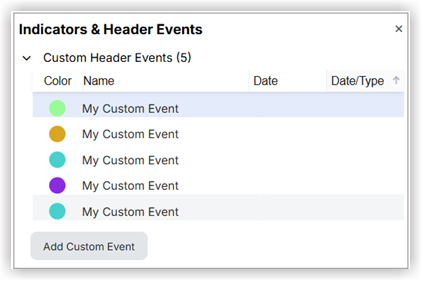
- Klicken Sie auf Indikator- und Header-Ereignisse
, um die benutzerdefinierten Header-Ereignisse festzulegen. Das folgende Bild wird mit den Details angezeigt.
- Klicken Sie auf Quellereignis hinzufügen und Benutzerdefinierte Ereignisse hinzufügen , um die weiteren erforderlichen Details hinzuzufügen.
- Indikatoren sind in der Regel an den Status oder die Eigenschaften einzelner Aktivitäten gebunden.
- Kopfzeilenereignisse sind in der Regel datumsspezifische Markierungen auf Projektebene, die einen breiteren Kontext auf der Zeitachse bieten.
- Klicken Sie neben einer übergeordneten Aktivität (einer Aktivität mit Unteraufgaben) auf das Pfeilsymbol
 , um die zugehörigen Unteraufgaben zu erweitern (anzuzeigen).
 - Klicken Sie erneut auf das Symbol, um die zugehörigen Unteraufgaben auszublenden.
VERWENDEN SIE ZUM ZOOMEN UND SCHWENKEN DER GANTT-ZEITLEISTE FOLGENDES:
- Suchen Sie in der Symbolleiste des Gantt-Diagramms nach den Symbolen + und -.
- Klicken Sie auf +, um die Ansicht zu vergrößern (z. B. um mehr Details wie Tage anstelle von Wochen anzuzeigen).
- Klicken Sie auf -, um die Ansicht zu verkleinern (z. B. um eine breitere Ansicht wie Monate anstelle von Tagen anzuzeigen).
- Klicken Sie auf die Option Zoom-to-Fit, um die Zoomstufe automatisch so anzupassen, dass Ihr gesamter Projektterminplan in den sichtbaren Bereich des Gantt-Diagramms passt.
- Klicken Sie auf das Kalendersymbol
 und geben Sie das genaue Start- und Enddatum ein, um nur diesen Zeitraum anzuzeigen.
 - Klicken Sie auf die Schaltfläche Heute (bewegen Sie den Mauszeiger über die Schaltfläche Heute, um einen Pfeil anzuzeigen, der auf das aktuelle Datum zeigt, an dem Sie zu Heute wechseln möchten).
- Klicken Sie auf ein beliebiges Start- oder Enddatum und wählen Sie die Option Zu Aufgabe scrollen, um die zugehörige Gantt-Leiste anzuzeigen.
- Wenn eine Basislinie oder eine Vergleichsleiste aktiv ist, steht Ihnen möglicherweise auch eine Option wie " Zu Vergleichsleiste scrollen" zur Verfügung.
- Klicken Sie mit der rechten Maustaste auf eine Aktivität, die Abhängigkeiten aufweist, und wählen Sie im Kontextmenü Gehe zu Vorgänger oder Gehe zu Nachfolger , um Ihre Ansicht sofort auf die verknüpfte Aktivität zu verschieben.
Ändern eines Zeitplans
HINZUFÜGEN EINER AUFGABE
Um eine neue Aufgabe hinzuzufügen, gehen Sie folgendermaßen vor:
- Wählen Sie eine vorhandene Aufgabe aus, zu der Sie eine neue hinzufügen möchten, und klicken Sie auf Neue Aufgabe hinzufügen.
ODER
Wählen Sie die Aufgabe aus, die Sie als Referenzpunkt verwenden möchten, und drücken Sie Cmd+Return (Mac) bzw. Strg+Enter (Windows), um eine neue Aufgabe unter der ausgewählten Aufgabe hinzuzufügen. - Klicken Sie mit der rechten Maustaste auf eine vorhandene Aufgabenzeile im Raster und wählen Sie Aufgabe oben hinzufügen, Aufgabe hinzufügen darunter oder Unteraufgabe hinzufügen aus.
BEARBEITEN EINER AUFGABE
Sie können Aufgabendetails auf verschiedene Weise ändern:
- Klicken Sie direkt in eine beliebige Zelle innerhalb einer Aufgabenzeile (z. B. die Spalte "Name", "Startdatum", "Dauer", "Kalender", "Einschränkungen") und geben Sie die gewünschten Änderungen ein.
- Drücken Sie die Eingabetaste oder klicken Sie außerhalb der Zelle, um die Änderung zu speichern.
- Bearbeiten Sie auf dem Bildschirm Vorgänger und Nachfolger, wählen Sie den gewünschten Linktyp aus (Ende zu Start, Anfang zu Anfang usw.) und fügen Sie Vor- und Nachläufe hinzu.
- Speichern Sie Ihre Änderungen.
- Wählen Sie Abbrechen aus, um die vorgenommenen Änderungen rückgängig zu machen. Nehmen Sie die gewünschten Änderungen vor und klicken Sie auf Aufgabe speichern.
- Für die Registerkarte Allgemein sind die folgenden bearbeitbaren Felder bearbeitbar.
- Name der Aufgabe
- % abgeschlossen
- Start-/Enddatum
- Dauer
- Status
- Ressourcen
- Vorgänger/Nachfolger
In ähnlicher Weise können Sie für Erweitert, Vorgänger und Nachfolger die erforderlichen Details eingeben und bearbeiten und die Änderungen speichern.
VERWENDEN SIE DAS MENÜ "AUFGABENBEARBEITEN"
- Es gibt zwei Möglichkeiten, das Menü "Aufgabe bearbeiten" zu öffnen:
- Klicken Sie mit der rechten Maustaste auf eine Anfragezeile im Gril und wählen Sie Aufgabe bearbeiten.
ODER - Doppelklicken Sie auf den farbigen Balken einer Aufgabe oder die Rautenform im Bereich des Gantt-Diagramms.
- Klicken Sie mit der rechten Maustaste auf eine Anfragezeile im Gril und wählen Sie Aufgabe bearbeiten.
- Geben Sie die Details für den Abschnitt ein, den Sie bearbeiten möchten.
- Klicken Sie auf Speichern.

GRAFISCHE BEARBEITUNG VON GANTT-DIAGRAMMEN
- Um die Dauer einer Aktivität zu ändern, ziehen Sie die Endkante der Gantt-Leiste nach außen oder innen.
- Halten Sie beim manuellen Verschieben einer Aktivität oder beim Ziehen einer Kante die Strg-Taste (auf dem PC) oder die Befehlstaste (auf dem Mac) gedrückt, während Sie ziehen, um die Nachfolger anzuheften, um zu verhindern, dass nachgelagerte Arbeit automatisch gemäß der Planungslogik vorwärts bewegt wird.
- Nehmen Sie die Aktivitätsleiste in die Hand und verschieben Sie sie, um sie manuell auf ein anderes Datum zu verschieben. Wenn Sie dies tun, fügt das System automatisch eine Einschränkung "jetzt früher beginnen" für diese Aktivität ein.
- Um Aktivitäten zu verbinden, ziehen Sie Pfeile per Drag & Drop zwischen die Gantt-Balken. Die Reihenfolge des Ziehens bestimmt den Abhängigkeitstyp (z. B. wird beim Ziehen vom Ende des Vorgängers zum Anfang des Nachfolgers ein Link von Ende zu Anfang erstellt).
- Aktualisieren Sie den Aktivitätsfortschritt (Prozentsatz abgeschlossen), indem Sie entweder die vordere Kante des Gantt-Balkens ziehen oder einen numerischen Wert in das Aktivitätsmodal eingeben.
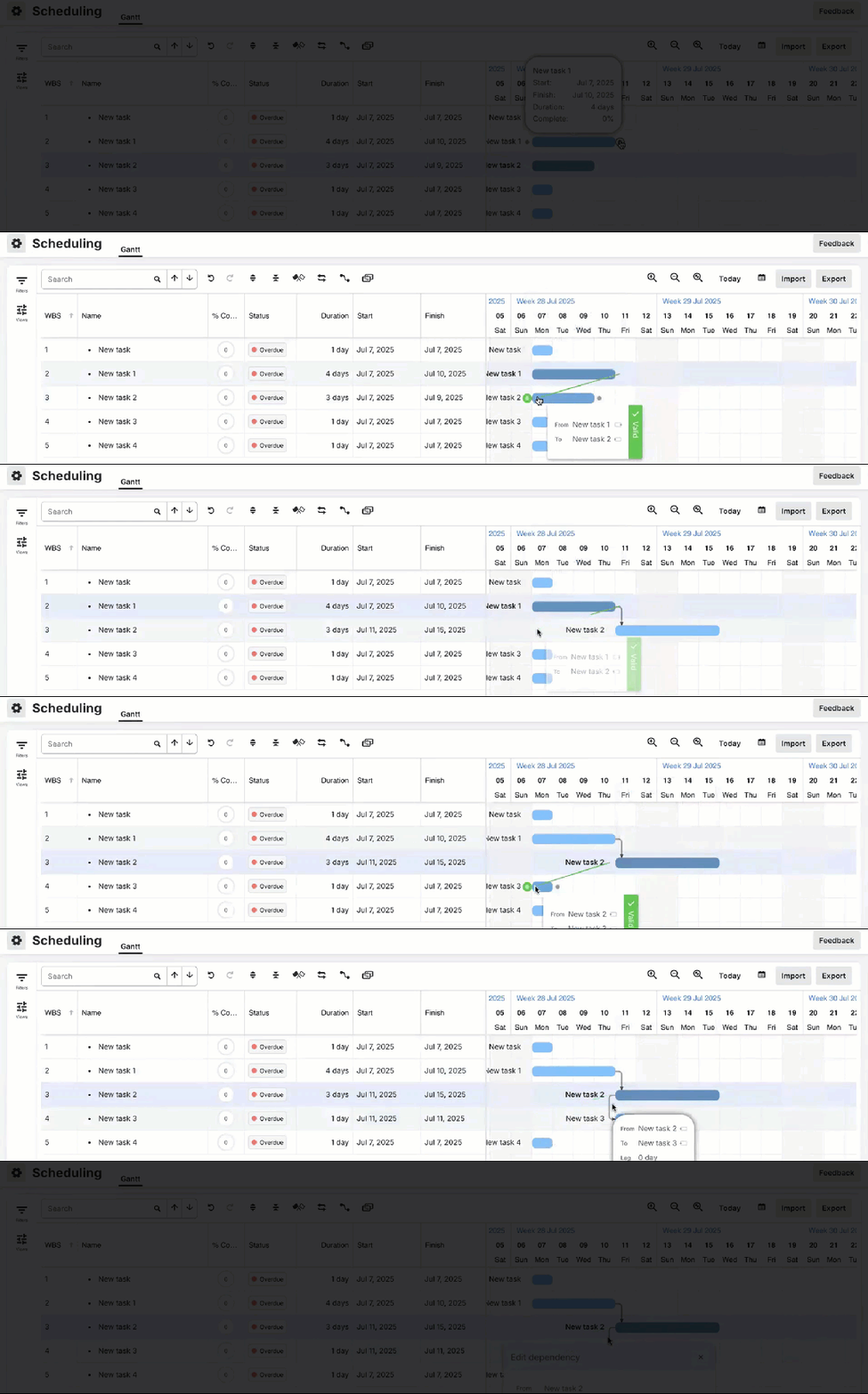
Es gibt vier Arten von Abhängigkeiten, die Sie erstellen können:
- Start to Start
- Von Anfang bis Ende
- Von Ende zu Anfang
- Von Anfang bis Ende
Die Reihenfolge, in der Sie Ihre Endpunkte auswählen, wirkt sich auf das Erscheinungsbild Ihrer Abhängigkeiten aus.
LÖSCHEN EINER AUFGABE
- Wählen Sie die Aufgabe aus, indem Sie auf die Aufgabenzeile klicken , die Sie löschen möchten.
- Klicken Sie mit der rechten Maustaste auf die ausgewählten Aufgaben und wählen Sie im Kontextmenü Aufgabe(n) löschen.
- Klicken Sie auf Löschen , um fortzufahren.
- Sie können eine Aufgabe auch direkt über den Bildschirm "Aufgabe bearbeiten" löschen, indem Sie auf die Option "Aufgabe löschen " klicken.
OPTIONEN FÜR DIE MASSENBEARBEITUNG
- Klicken Sie auf eine Aufgabenzeile und halten Sie dann die Strg-Taste (Cmd auf Mac) gedrückt, während Sie auf jede Aufgabe klicken, die Sie bearbeiten möchten.
- Die von Ihnen ausgewählten Zeilen werden hervorgehoben.
- Lassen Sie die Strg-Taste los und klicken Sie dann mit der rechten Maustaste, um ein Menü mit Optionen zu öffnen.
- Klicken Sie auf Mehrfachbearbeitung.
- Geben Sie den gewünschten neuen Wert in die Zelle ein.
- Klicken Sie auf die Eingabetaste, um die Änderung auf alle ausgewählten Aktivitäten anzuwenden.

KOPIEREN, AUSSCHNEIDEN UND EINFÜGEN
- Um eine Aktivität zu kopieren, auszuschneiden oder einzufügen, klicken Sie mit der rechten Maustaste auf die Aufgabe , um das Menü für diese Funktionen anzuzeigen.
BESEITIGEN VON ABHÄNGIGKEITEN INNERHALB DER ABHÄNGIGKEITEN
- Klicken Sie auf eine Aufgabenzeile, und halten Sie dann die Strg-Taste (Cmd auf Mac) gedrückt, während Sie auf jede Aufgabe klicken, von der Sie Intraabhängigkeiten entfernen möchten.
- Die von Ihnen ausgewählten Zeilen werden hervorgehoben.
- Lassen Sie die Strg-Taste los und klicken Sie dann mit der rechten Maustaste, um das Menü mit Optionen zu öffnen.
- Klicken Sie auf Abhängigkeiten entfernen.
IN MEILENSTEIN UMWANDELN
- Um eine Aufgabe in einen Meilenstein umzuwandeln, klicken Sie mit der rechten Maustaste auf die Aufgabe , um diese Funktion auszuwählen.
FRISTEN VERWALTEN
- Wählen Sie eine einzelne Aktivität oder eine Gruppe von Aktivitäten aus. Klicken Sie mit der rechten Maustaste auf die Auswahl und wählen Sie Stichtag als Abschlussdatum festlegen.
- Neben jeder Aktivität werden kleine Fähnchen angezeigt, die das ursprüngliche Abschlussdatum markieren. Die ursprünglichen Termine werden in der Spalte Fristen protokolliert.
- Stellen Sie sicher, dass die Spalte Fristabweichung sichtbar ist. In dieser Spalte wird die Abweichung zwischen dem aktuellen Abschlussdatum und dem gesperrten Stichtag angezeigt.
- Verwenden Sie die Filterfunktion für die Spalte Fristabweichung (z. B . Filter für Werte größer als Null), um schnell Aktivitäten anzuzeigen, die derzeit abrutschen (verspätet).
- Klicken Sie auf den Wert der Frist in der Spalte Fristen und geben Sie ein neues Datum ein, um die Frist zu ändern.
- Klicken Sie auf das X neben dem Stichtagswert in der Spalte Fristen , um ihn zu entfernen.
MEHRERE AKTIVITÄTEN FÜR GRUPPENAKTIONEN AUSWÄHLEN
In der Planung beziehen sich nicht zusammenhängende Vorgangszeilen auf die Möglichkeit, mehrere Vorgangszeilen auszuwählen, die nicht aneinander grenzen, für Gruppenaktionen. Diese Funktion ist nützlich, um Massenvorgänge für ausgewählte Aktivitäten auszuführen, z. B. sie zu bearbeiten, zu kopieren oder zu löschen und so Zeit zu sparen.
- Wählen Sie nicht zusammenhängende Zeilen aus, indem Sie die Strg-Taste (Cmd auf Mac) gedrückt halten, während Sie auf die gewünschten Zeilen klicken.
- Klicken Sie einmal auf die Zeile der allerersten Aktivität, die Sie in Ihre Auswahl aufnehmen möchten.
- Halten Sie die Umschalttaste auf Ihrer Tastatur gedrückt.
- Halten Sie die Umschalttaste gedrückt und klicken Sie einmal auf die Zeile der letzten Aktivität in dem Block, den Sie auswählen möchten.
Alle Aktivitätszeilen vom ersten bis zum letzten Klick (einschließlich) werden hervorgehoben.
AKTIVITÄTS- UND HIERARCHIEREIHENFOLGE ANPASSEN
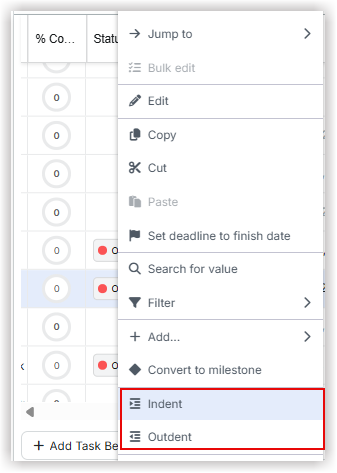
In diesem Verfahren wird beschrieben, wie Sie Ihren Terminplan organisieren, indem Sie eine Hierarchie erstellen und Vorgänge neu anordnen. Durch das Ändern der Vorgangshierarchie (Einzug/Ausrücken) werden über- und untergeordnete Beziehungen hergestellt, sodass Vorgänge unter Hauptaufgaben zusammengefasst werden können.
- Klicken Sie mit der rechten Maustaste auf die Vorgangszeile, die Sie ein- oder ausrücken möchten. Die ausgewählte Aktivität wird um eine Ebene nach rechts verschoben und wird zu einer Unteraktivität der direkt darüber liegenden Aktivität.
- Wiederholen Sie den Schritt, um eine Aktivität auszustufen.
FESTLEGEN VON KALENDEREINSCHRÄNKUNGEN
Procore Scheduling macht die Terminplanung intuitiver, indem es automatisch Logik im Hintergrund anwendet, wenn Sie grafische Änderungen vornehmen. Dies unterscheidet sich von herkömmlicher Planungssoftware, bei der Sie die Logik manuell eingeben oder anpassen müssen.
EINSCHRÄNKUNG "NICHT FRÜHER BEGINNEN ALS"
- Klicken und ziehen Sie eine Aktivität im Gantt-Diagramm und verschieben Sie sie bis zum gewünschten Startdatum.
- Automatische Anwendung von Beschränkungen: Das Tool beobachtet diese Aktion und wendet automatisch die Einschränkung "Nicht früher starten als" an. Diese Einschränkung stellt sicher, dass sich die Aktivität nicht früher verschiebt, selbst wenn ihre Vorgänger vorzeitig abgeschlossen werden.
- Wenn Sie dieses feste Datum ändern müssen, ziehen Sie die Aktivität einfach auf ein neues Datum. Das Werkzeug aktualisiert die Abhängigkeit automatisch, um die neue Position widerzuspiegeln.
ANPASSEN DER LOGIK MIT GRAFISCHER BEARBEITUNG
Anheften von Nachfolgern
Manchmal muss eine Aufgabe zu spät erledigt werden, aber Sie möchten, dass die nachfolgende Arbeit (die Nachfolger) in ihrem ursprünglichen Zeitplan bleibt. Dies wird oft als "Anheften" oder "Halten" der Nachfolger bezeichnet.
- Klicken Sie auf die Aktivität, deren Dauer Sie verlängern möchten.
- Halten Sie beim Ziehen der Aktivität, um ihre Dauer zu verlängern, die Strg-Taste (auf einem PC) oder die Cmd-Taste (auf einem Mac) gedrückt.
- Automatische Verzögerung: Diese Aktion weist das Tool an, die Nachfolger in ihrer ursprünglichen Position zu belassen. Das Tool wendet automatisch eine negative Verzögerung auf die Logik der nachfolgenden Aktivität an. Dadurch wird sichergestellt, dass die nachgelagerte Arbeit an Ort und Stelle "fixiert" bleibt, wodurch der Beginn der nächsten Aufgabe eine feste Zeitspanne vor der vorherigen liegt.
Rückwärtsziehen (Anwenden einer negativen Verzögerung)
Das Tool ermöglicht es Ihnen auch, eine Aktivität und ihre Nachfolger nach hinten (auf ein früheres Datum) zu verschieben und die Logik automatisch zu aktualisieren, um diese Änderung widerzuspiegeln.
- Klicken und ziehen Sie eine Aktivität, um sie an ein früheres Startdatum zu verschieben.
- Automatische Verzögerungsanwendung: Das Tool wendet automatisch eine negative Verzögerung auf die Logik der Aktivität an. Dadurch wird die Änderung aktiviert, wodurch sichergestellt wird, dass die Aktivität und die von ihr abhängige Arbeit nun früher beginnen. Dies unterscheidet sich von einer typischen "Ende-zu-Anfang"-Beziehung, da sie erzwingt, dass die Aufgabe früher beginnt, als es das Abschlussdatum des Vorgängers normalerweise zulassen würde.
Zeitplan exportieren
Hinweis: Bevor Sie Ihre Daten exportieren, stellen Sie sicher, dass Sie die gewünschten Filter angewendet und die Zeilen nach Bedarf erweitert oder reduziert haben.
- Klicken Sie in Ihrem Terminplan-Tool auf Exportieren .
- Aktivieren oder deaktivieren Sie die Kontrollkästchen neben den Spaltennamen, um auszuwählen, welche Daten in der PDF-Datei unter den Spalteneinstellungen angezeigt werden.
- Ziehen Sie die Spaltennamen per Drag & Drop, um ihre Reihenfolge zu ändern.
- Klicken Sie auf Weiter.
- Geben Sie das Startdatum und das Enddatum an, das Sie in die PDF-Datei aufnehmen möchten, unter der Option Datum und Format.
- Wählen Sie den gewünschten Zoom (z. B. Tag, Woche, Monat) für die Zeitleiste des Gantt-Diagramms.
- Legen Sie fest, wie der Zeitplan auf die Seiten aufgeteilt werden soll (z. B. "Automatische Paginierung").
- Wählen Sie Ihr Papierformat (z. B. Letter, A4).
- Wählen Sie Hochformat (vertikal) oder Querformat (horizontal) für das Seitenlayout.
- Klicken Sie auf Exportieren , um Ihr Dokument zu erstellen und herunterzuladen.
Was kommt als nächstes?
Benötigte Informationen