Mehrfachbearbeitung von Fotos
Wichtige Hinweise
-
Erforderliche Benutzerberechtigungen:
-
Standard- oder Admin-Berechtigungen für das Fotos-Tool des Projekts.
Hinweis: Benutzer mit "Standard"-Berechtigungen für das Fotos-Tool des Projekts können nur Fotobeschreibungen per Mehrfachbearbeitung bearbeiten.
-
-
Zusätzliche Informationen:
-
Die Option zum Erstellen eines neuen Albums wird beim Verschieben von Fotos nicht angezeigt. Wenn Sie Fotos in ein völlig neues Album verschieben möchten, lesen Sie Erstellen eines Fotoalbums.
-
Um die Fotokarte zu sehen, muss das Tool "Karten" für das Projekt aktiviert sein.
Siehe Projekttools hinzufügen und entfernen.
-
Schritte
-
Navigieren Sie zum Fotos-Tool Ihres Projekts.
-
Führen Sie einen der folgenden Schritte aus:
-
Klicken Sie auf die Registerkarte Zeitachse .
Hinweis: Das Kontrollkästchen wird angezeigt, wenn Sie den Mauszeiger über das Foto bewegen. -
Klicken Sie auf die Registerkarte Album .
-
Klicken Sie auf die Registerkarte Karte . Informationen zum Verwalten von Fotos auf der Karte finden Sie unter Procore Maps.
-
3. Aktivieren Sie die Kontrollkästchen für die Fotos, die Sie bearbeiten möchten.
Wenn Sie bei gedrückter Umschalttaste klicken, können Sie eine fortlaufende Reihe von Fotos auf einmal auswählen, anstatt auf jedes einzelne Foto zu klicken. Sie können auch schnell Tausende von Fotos in einer einzigen, fortlaufenden Ansicht durchsuchen und laden – Sie müssen sich nicht mehr durch mehrere Seiten klicken.
Hinweis: Sie können die Befehlstaste oder die Strg-Taste auf Ihrer Tastatur gedrückt halten und auf die Elemente auf der Karte klicken.
4. Klicken Sie auf Mehrfachaktionen und wählen Sie Mehrfachbearbeitung.
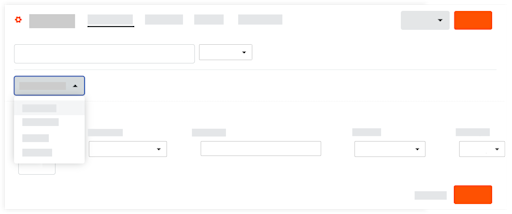
5. Wählen Sie die Felder aus, in denen Sie Informationen bearbeiten möchten.
Hinweis: Wenn Sie für ein Feld keine neuen Informationen auswählen oder eingeben, werden keine Änderungen an diesem Feld vorgenommen.
-
Beschreibung: Der Text, den Sie in diesem Feld hinzufügen, wird auf alle ausgewählten Fotos angewendet.
-
Lage: Wählen Sie den Standort für das Foto aus dem Dropdown-Menü aus.
Siehe Mehrstufige Standorte zu einem Projekt hinzufügen. -
Handel: Wählen Sie das Gewerk, das mit dem Foto verbunden ist.
Siehe Ein benutzerdefiniertes Gewerk hinzufügen. -
Album: Wählen Sie das Album aus, in das Sie die Fotos verschieben möchten.
-
Privatsphäre: Legen Sie die Datenschutzeinstellungen für diese Fotos fest.
-
Privat: Das Foto ist nur für die "Admin"-Benutzer des Fotos-Tools und die Person, die das Foto hochgeladen hat, sichtbar.
-
Öffentlich: Das Foto ist für alle Personen mit der Berechtigung "Schreibgeschützt" und höher im Fotos-Tool des Projekts sichtbar.
-
6. Klicken Sie auf Aktualisieren.