Erste Schritte mit dem Dokumentenmanagement - Dokumentenprüfung und Genehmigungen mit dem Workflows-Tool
Übersicht
Hintergrund
Es ist oft der Fall, dass Bauunternehmen Baudokumente manuell zwischen Ordnern und isolierten Systemen verschieben müssen, wenn ihr Status von "In Arbeit" über "In Prüfung" bis hin zu "Genehmigt" wechselt. Dies verursacht viel Overhead und führt zu Fehlern und Nacharbeiten. Mit Procore Dokumentenmanagement müssen Sie Dokumente nicht verschieben, wenn sich ihr Status ändert, und der Zugriff auf Revisionen wird automatisch geändert, sobald ein Genehmigungs-Workflow abgeschlossen ist. Darüber hinaus ist die in das Dokumentenmanagement-Tool integrierte Workflow-Engine unglaublich anpassbar und eignet sich für einfache und komplexe Genehmigungsszenarien für jede Art von Dokument.
So funktioniert's
Sie können benutzerdefinierte Workflow-Vorlagen erstellen, die dann Dokumenten zugewiesen werden, die in das Dokumentenmanagement-Tool hochgeladen werden. Sobald ein Workflow gestartet wurde, werden die Teilnehmer des Workflows benachrichtigt, um Dokumente zu überprüfen, sie optional mit Markups zu kommentieren und ein Genehmigungsergebnis bereitzustellen.
Wenn eine Dokumentenrevision überprüft und entweder genehmigt oder abgelehnt wird, wird der Status der Revision in Procore automatisch aktualisiert. Das bedeutet, dass Sie Berechtigungseinstellungen nicht manuell ändern oder Revisionen zwischen Ordnern oder Tools verschieben müssen, nachdem ein Dokument genehmigt wurde. Wenn ein Workflow für ein PDF-Dokument erstellt wird, können die Workflow-Beauftragten während ihres Schritts im Workflow direkt Markups in die PDF-Datei einfügen. Nach Abschluss des Workflows bleiben alle Workflowentscheidungen, Markups und zusätzlichen Dateianhänge erhalten, sodass später darauf verwiesen werden kann.
Video
Erstellen von WOrkflow-Vorlagen für das Dokumentenmanagement
Um Workflows für Dokumente zu verwenden, erstellen Sie eine oder mehrere Workflow-Vorlagen im Workflows-Tool von Procore und wenden sie dann auf Ihre Projekte an.

 TUTORIAL ANSEHEN
Nachdem eine Workflow-Vorlage auf ein Projekt angewendet wurde, müssen Sie sie auf der Registerkarte "Workflows" auf der Seite "Einstellungen konfigurieren" des Dokumentenmanagement-Tools mit den richtigen Beauftragten konfigurieren, bevor sie verwendet werden kann.

STart-Workflows für Dokumente
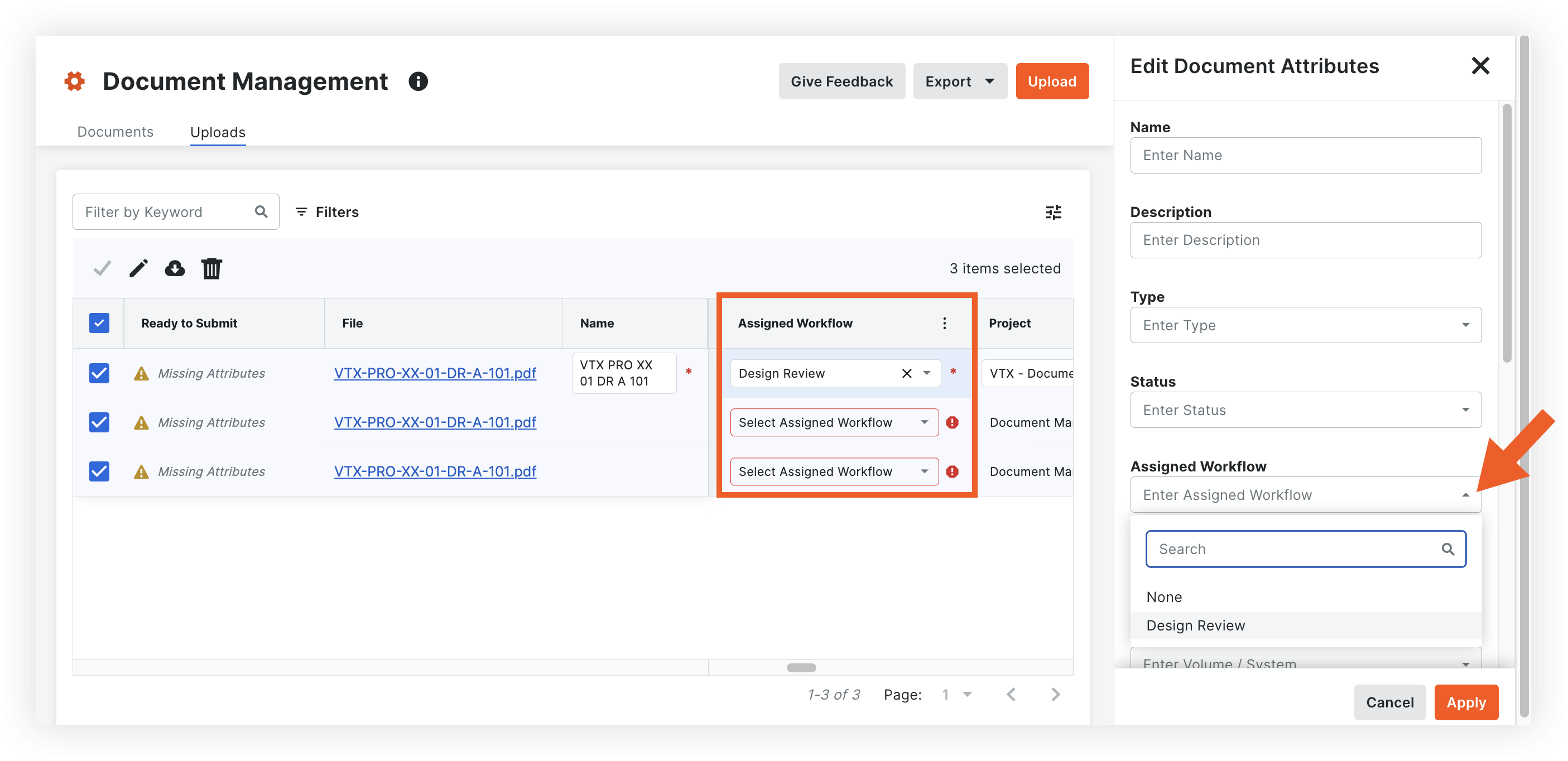
Nachdem Workflow-Vorlagen für das Projekt konfiguriert wurden, können Workflows für Dokumente in der Spalte "Zugeordneter Workflow" ausgewählt werden. Mit der Option Massenbearbeitung können Sie auch mehreren Dokumenten gleichzeitig einen Workflow zuweisen.
Anmerkung: Wenn Sie eine Workflow-Auswahl für bestimmte Dokumente, wie z. B. Pläne, anfordern möchten, können Sie dieses Feld als Anforderung in Ihren Upload-Anforderungen festlegen.
Überprüfen und Beantworten in einem Workflow
Nachdem ein Workflow für ein Dokument gestartet wurde, kann ein Workflow-Beauftragter das Dokument prüfen und im Workflow reagieren.

MARKUPS HINZUFÜGEN
Workflow-Beauftragte können Dokumente bei Bedarf als Teil der Antwort markieren.

Best Practices
Bevor Sie Workflow-Vorlagen für das Dokumentenmanagement-Tool einrichten, sollten Sie Folgendes beachten:
- Welche Prozesse zur Prüfung und Genehmigung von Dokumenten möchten Sie durchsetzen und für welche Arten von Dokumenten?
- Wie unterscheidet sich der Genehmigungsablauf je nach Zweck, Typ oder Quelle des Dokuments?
- Welche Antwortmöglichkeiten benötigen Sie für jeden Schritt (z. B. Genehmigt, Genehmigt mit Kommentar, Abgelehnt)?
- Wer soll Dokumenten-Workflows erstellen und konfigurieren dürfen?
- Wer soll aktive Dokumenten-Workflows verwalten dürfen (z. Neustart oder Wechsel der Beauftragten mitten im Flow)?
Beispiel
Nachfolgend finden Sie eine anschauliche Darstellung eines Workflows für den Genehmigungsprozess für mechanische Zeichnungen. Jedes Kästchen entspricht einem bestimmten Schritt, während die Pfeile die an jedem Punkt getroffenen Entscheidungen anzeigen.
Betrachten wir ein Projekt, bei dem ein mechanischer Subunternehmer, M's Mechanical, Zeichnungen für Level 1 einreicht. Das erste Ziel für diese Zeichnungen ist der Dokumentencontroller, der eine Qualitätssicherungsprüfung (QA) durchführt.
- Wenn das Dokument während der QA-Prüfung den Status "Abgelehnt" erhält, wird es als "RJ-Abgelehnt" gekennzeichnet und geht in den nächsten Schritt mit dem Titel "QA-Prüfung abgelehnt - Erneut senden" über. In diesem Szenario wird M's Mechanical umgehend über die Ablehnung informiert und angewiesen, das Dokument erneut einzureichen.
- Wenn das Dokument in der QA-Prüfung den Status "Genehmigt" erhält, geht es in die nächste Phase über, die als "Technical Content Review" bezeichnet wird.
- Wenn das Dokument eine Ablehnung erhält, geht es in die nächste Phase über, die als "Technischer Inhalt abgelehnt" bezeichnet wird und als "RJ-Abgelehnt" gekennzeichnet wird.
- Im Falle einer Genehmigung innerhalb der Phase "Technical Content Review" geht das Dokument in die "Consultant Review" über.
- Das Ergebnis kann eines der folgenden sein: "Genehmigt", "Genehmigt mit Kommentaren" oder "Abgelehnt". Abhängig von dieser Entscheidung erhält das Dokument den finalen Status "Status A - Genehmigt", "Status B - Genehmigt mit Kommentaren" oder "Status C - Abgelehnt".
Anmerkung: Im Dokumentenmanagement-Tool festgelegte Berechtigungsgruppen bestimmen, wer das Dokument nach seiner Genehmigung einsehen kann.
- Das Ergebnis kann eines der folgenden sein: "Genehmigt", "Genehmigt mit Kommentaren" oder "Abgelehnt". Abhängig von dieser Entscheidung erhält das Dokument den finalen Status "Status A - Genehmigt", "Status B - Genehmigt mit Kommentaren" oder "Status C - Abgelehnt".
Nächste Lektion: Dokumentengenehmigungen mit Workflows - Einrichten
Einrichten
Nachdem Sie sich nun mit den Genehmigungsworkflows für das Dokumentenmanagement-Tool vertraut gemacht haben, können Sie die folgenden Aktionen in Procore durchführen:
1. Workflow-Berechtigungen zuweisen
Wenn Sie dies noch nicht getan haben, richten Sie Berechtigungen für Workflows ein.
2. Erstellen Sie eine Workflow-Vorlage für das Dokumentenmanagement
Als Nächstes sollten Sie Workflow-Vorlagen im Tool Workflows auf Unternehmensebene erstellen.
3. Ordnen Sie den Workflow einem Projekt zu
Nachdem die Workflow-Vorlage erstellt wurde, müssen Sie sie den Projekten zuweisen, für die Sie sie verwenden möchten.

4. Konfigurieren eines Workflows für das Projekt
Bevor Sie Workflows im Dokumentenmanagement-Tool verwenden können, müssen Sie den Workflow für das Projekt konfigurieren, was die Zuweisung von Prüfern zu einzelnen Schritten beinhaltet. Sie können auch festlegen, ob Sie eine dieser Vorlagen als Standard für neu hochgeladene Dokumente verwenden möchten oder nicht.
5. Starten Sie einen Workflow für Dokumente
Wenn Dokumente in das Projekt hochgeladen werden, kann den Dokumenten in der Spalte "Zugewiesener Workflow" ein Workflow zugewiesen werden. Nachdem ein Dokument eingereicht wurde, beginnt der zugewiesene Workflow im ersten Schritt, und die Prüfer werden benachrichtigt.
Anmerkung: Wenn Sie Dokumente in großen Mengen einreichen, erhalten die Prüfer eine einzige E-Mail mit allen Dokumenten, die ihre Aufmerksamkeit erfordern, und nicht separate E-Mails für einzeln eingereichte Dokumente.