Erste Schritte mit dem Dokumentenmanagement - Dokumentfelder
Übersicht
Hintergrund
Im Bauwesen werden Fehler und Nacharbeiten oft durch veraltete Projektdateien verursacht, die über eine Reihe von Ordnern oder Tools hinweg dupliziert wurden . Um dieses Risiko zu minimieren, organisiert und steuert das Dokumentenmanagement-Tool von Procore automatisch den Zugriff auf Dateien automatisch auf der Grundlage der Attribute (Dokumentfelder) jeder Dokumentrevision. Aus diesem Grund ist es besonders wichtig, diese Feldwerte einzurichten, bevor Sie mit dem Tool beginnen.
So funktioniert's
Das Dokumentenmanagement-Tool von Procore verwendet Metadaten und Dokumentfelder, um automatisch Zugriff auf Dokumentrevisionen zu gewähren und diese zu organisieren, so dass sie leichter zu finden sind. Die Dokumentfelder eines Projekts werden im Admin-Tool auf Unternehmensebene über konfigurierbare Feldsätze konfiguriert. Feldoptionen können auf der Seite "Einstellungen konfigurieren" des Dokumentenmanagement-Tools ein- oder ausgeblendet werden.
Anmerkung: Pflichtfelder für jedes Dokument: Name, Typ, Status und Version.

Wichtig
Es ist wichtig, dass Sie vor dem Hochladen von Dokumenten Ihren Benennungsstandard und Ihre Upload-Anforderungen für das Dokumentenmanagement-Tool eingerichtet haben. Dies gewährleistet Standardisierung und Konformität und hilft beim automatischen Ausfüllen von Feldern. Siehe Welche Daten kann Procore beim Hochladen von Dateien in das Dokumentenmanagement-Tool automatisch ausfüllen?Anmerkung: Welche Felder für jedes Dokument je Dokumenttyp erforderlich sein sollen, legen Sie im Abschnitt "Upload-Anforderungen" dieses Handbuchs fest.
Feldsätze und Feldoptionen für Dokumente
Unternehmensadministratoren können benutzerdefinierte Felder, konfigurierbare Feldsätze und Standardfeldoptionen auf der Seite des Dokumentenmanagement-Tools des Admin-Tools auf Unternehmensebene verwalten .
Benutzerdefinierte Felder erstellen
Erwägen Sie,benutzerdefinierte Felder im Dokumentenmanagement-Tool zu erstellen und sie zu Feldsätzen, dem Benennungsstandard, Upload-Anforderungen, Berechtigungsgruppen und vielem mehr hinzuzufügen.
Konfigurierbare Feldsätze verwalten
Erstellen Sie neue Feldsätze oder bearbeiten Sie bestehende und weisen Sie sie dann Ihren Projekten zu . Auf diese Weise können Sie festlegen, welche Felder für Dokumente in allen Ihren Projekten erforderlich sein sollen.

Verwalten von Standardfeldoptionen
Sie können Standardfeldoptionen für die folgenden Felder des Dokumentenmanagements konfigurieren:
- Klassifizierung
- Disziplin
- Status
- Typ
- Volumen / System

Hinweis
Die meisten Felder haben einen Code, der automatisch am Anfang des Feldes ausgefüllt werden kann. Der Code basiert auf dem Benennungsstandard. Zum Beispiel würde ein Dokument mit dem Typ mit "DR" im Feld "Typ" ausgefüllt werden. Bei der Eingabe der Informationen werden die Codes automatisch zusammengereiht, um ein neues Namensfeld für das Dokument zu erstellen.
Sie richten Ihren Benennungsstandard für Dokumente im Abschnitt "Benennungsstandard" dieses Handbuchs ein.
Ein- oder Ausblenden von Feldoptionen innerhalb eines Projekts
Sie können Feldoptionen für Dropdown-Felder mit Einzelauswahl (z. B. Status, Typ und Disziplin) auf Projektebene auf der Seite Einstellungen konfigurieren des Dokumentenmanagement-Tools ein- oder ausblenden.


Zusätzliche Felder in Procore
Die folgenden Felder werden für das Dokumentenmanagement-Tool verwendet, sind aber in anderen Bereichen von Procore konfiguriert (siehe Seite "Einrichten" für Dokumentfelder):
- Projekt: Der Projektschlüssel sollte eine Abkürzung des Projektnamens sein, z. B. "VTX" für Vortex Business Center. Das Feld "Schlüssel" im Admin-Tool auf Projektebene füllt das Feld "Projekt" für Dokumente aus .
- Absender: Feld, das angibt, von wem ein Dokument stammt. Beispiel: Eine Person , die im Adressbuch mit "ABC Company" verknüpft ist, lädt ein Dokument hoch, daher sollte "ABC Company" für das Feld "Absender" ausgewählt werden. Das Feld 'Abgekürzter Name' für Unternehmen im Adressbuch-Tool auf Unternehmens- oder Projektebene wird als Option für das Feld 'Absender' angezeigt.
- Speicherort: Dieses Feld stellt den Speicherort dar, der mit einem Dokument verknüpft ist. Standorte, die im Admin-Tool auf Projektebene hinzugefügt wurden, werden als Optionen für das Feld "Standort" für Dokumente angezeigt.
- Phase: Dieses Feld stellt die Erstellungsphase dar, für die ein Dokument erstellt wurde. "Projektphasen " auf der Seite "Standard" des Admin-Tools auf Unternehmensebene werden als Optionen für das Feld "Phase" für Dokumente angezeigt.
Best Practices
Bevor Sie Dokumentfelder für das Dokumentenmanagement-Tool einrichten, sollten Sie Folgendes beachten:
- Welche Felder sind für Ihr Dokumentenmanagement wichtig?
- Sollten die Anforderungen an das Feld je nach Projekt variieren oder sind sie im gesamten Unternehmen einheitlich?
- Welche Werte sollten für Pflichtfelder (wie "Status" und "Typ") verfügbar sein?
- Welche "Codes" sollten mit jedem Feldwert verknüpft werden (z. B. "DR" für Zeichnung), damit sie in Ihrem Dokumentbenennungsstandard erkennbar sind?
Nächste Lektion: Dokumentfelder - Einrichten
Einrichten
Nachdem Sie sich nun mit den Dokumentfeldern im Dokumentenmanagement-Tool vertraut gemacht haben, können Sie die folgenden Aktionen in Procore durchführen:
Video
1. Benutzerdefinierte Felder erstellen
Erwägen Sie im Admin-Tool auf Unternehmensebene, benutzerdefinierte Felder für Ihr Projekt zu erstellen. Je nach ausgewähltem Feldtyp können Sie ein benutzerdefiniertes Feld zu Feldsätzen, dem Benennungsstandard, Upload-Anforderungen, Berechtigungsgruppen oder der Spaltenkonfiguration in Suchergebnissen und Datenexporten hinzufügen.
 SEHEN SIE SICH DIE SCHRITTE AN
2. Konfigurierbare Feldsätze erstellen
Erstellen Sie im Admin-Tool auf Unternehmensebene einen neuen konfigurierbaren Feldsatz für das Dokumentenmanagement-Tool, den Sie auf Ihr Projekt anwenden möchten . Auf diese Weise können Sie festlegen, welche Felder für Dokumente in all Ihren Projekten erforderlich sein sollen.
Anmerkung: Sie können den Feldsätzen neue benutzerdefinierte Felder hinzufügen und Felder ausblenden , die Sie nicht verwenden möchten.
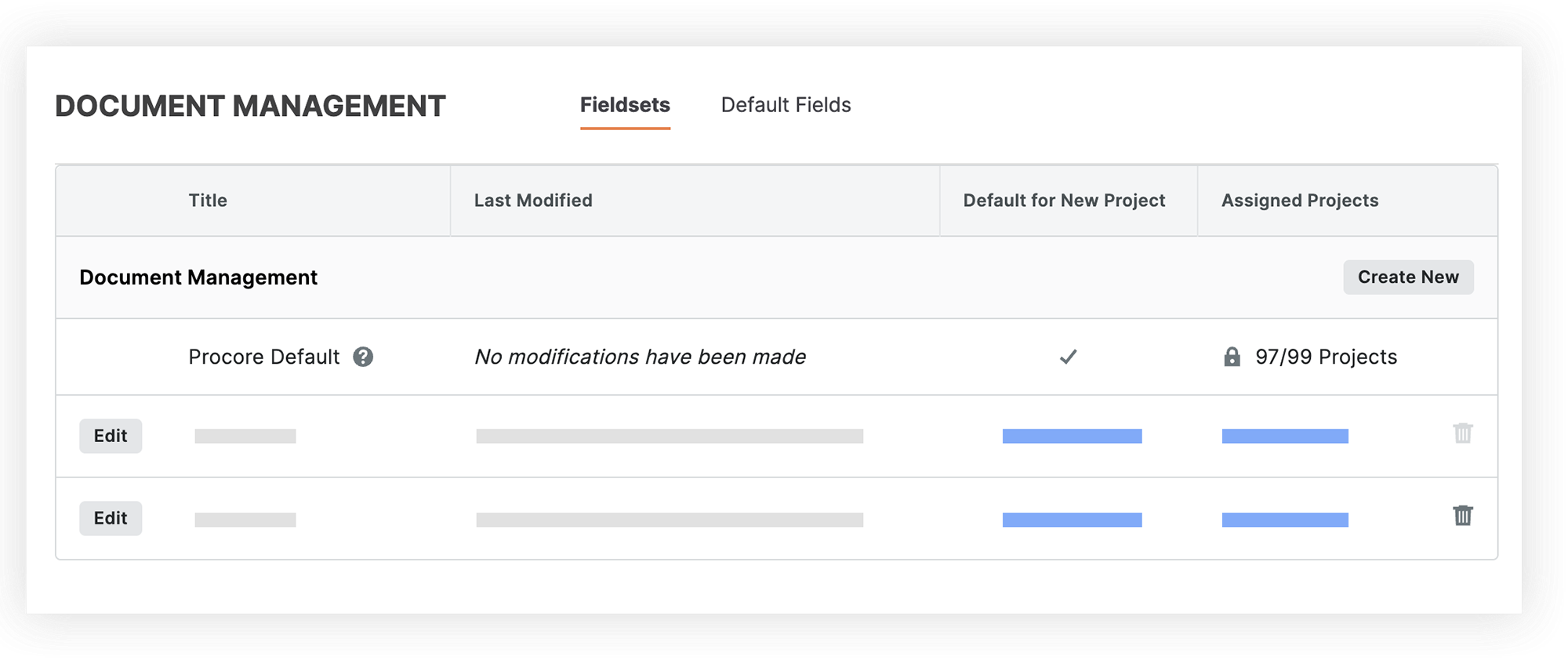
3. Standardfelder bearbeiten
Entscheiden Sie im Admin-Tool auf Unternehmensebene, welche Werte für Dokumentfelder wie Status, Dokumenttyp und Dokumentdisziplin verfügbar sein sollen. Diese Feldoptionen gelten für alle Dateien im Dokumentenmanagement-Tool in den Projekten Ihres Unternehmens .
4. Optional: Feldoptionen für ein Projekt überprüfen
Administratoren des Dokumentenmanagement-Tools haben die Möglichkeit, bestimmte Feldwerte innerhalb einzelner Projekte auszublenden . Gehen Sie dazu in einem Projekt zum Konfigurieren von Einstellungen des Dokumentenmanagement-Tools, überprüfen Sie die Optionen für Felder und blenden Sie diejenigen aus, die nicht zur Auswahl stehen sollen.
5. Zusätzliche Procore-Felder einrichten
Abhängig von den Anforderungen für Ihre Projekte gibt es möglicherweise einige zusätzliche Felder, die Sie einrichten möchten, bevor Sie beginnen. Wenn Sie beabsichtigen, einen Dokumentbenennungsstandard zu verwenden, sind der Projektcode und der Absendercode besonders wichtig.
Projektcode
Geben Sie einen Code für das Projekt in das Feld "Schlüssel" des Admin-Tools auf Projektebene ein. Dies wird im Feld "Projekt" für Dokumente verwendet.
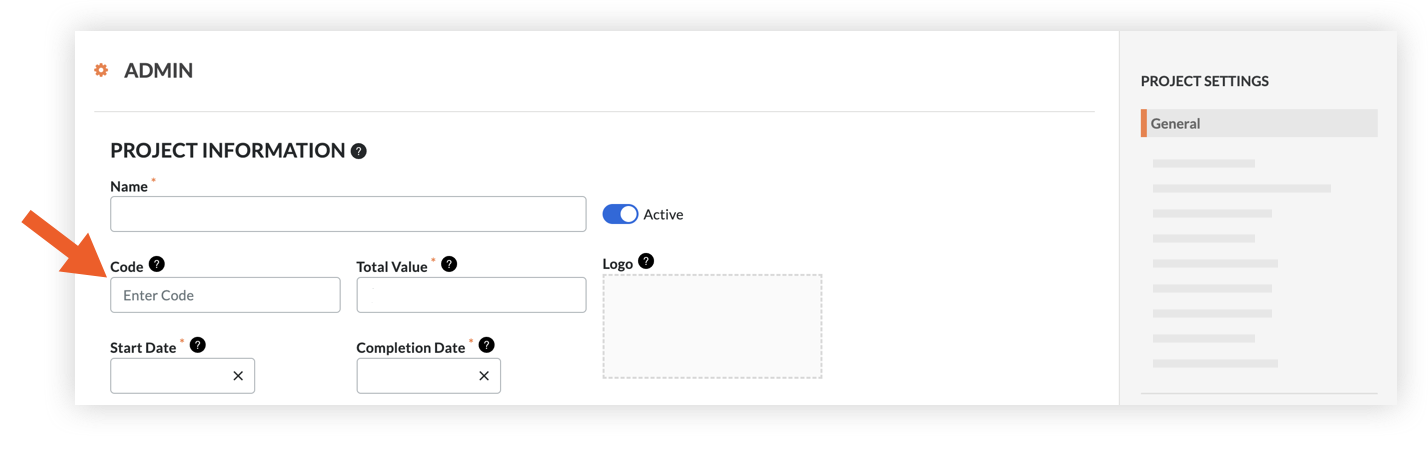
SEHEN SIE SICH DIE SCHRITTE AN
Absendercode (Feld "Abgekürzter Name")
Fügen Sie im Adressbuch-Tool auf Projekt- oder Unternehmensebene "Abgekürzte Namen"-Codes für jedes Unternehmen hinzu , von dem Projektdokumente stammen könnten. Diese abgekürzten Firmennamen stehen für das Feld "Absender" zur Auswahl. 
SEHEN SIE SICH DIE SCHRITTE AN
Standortcode
Auf der Seite Standorte des Admin-Tools auf Projektebene können Sie nach Bedarf Standorte und Codes für das Projekt hinzufügen oder verwalten. Diese werden als Optionen für das Feld "Standort" angezeigt.
Stellen Sie sicher, dass:
- Wählen Sie die Einstellung "Optionalen Code einbeziehen".

- Fügen Sie für jeden Standort einen Code hinzu.

Etappen-Code
Überprüfen Sie auf der Seite "Standard" des Admin-Tools auf Unternehmensebene den Abschnitt "Projektphasen " und fügen Sie bei Bedarf Phasen hinzu oder entfernen Sie sie . Diese Phasen werden als Optionen für das Feld "Phase" angezeigt.
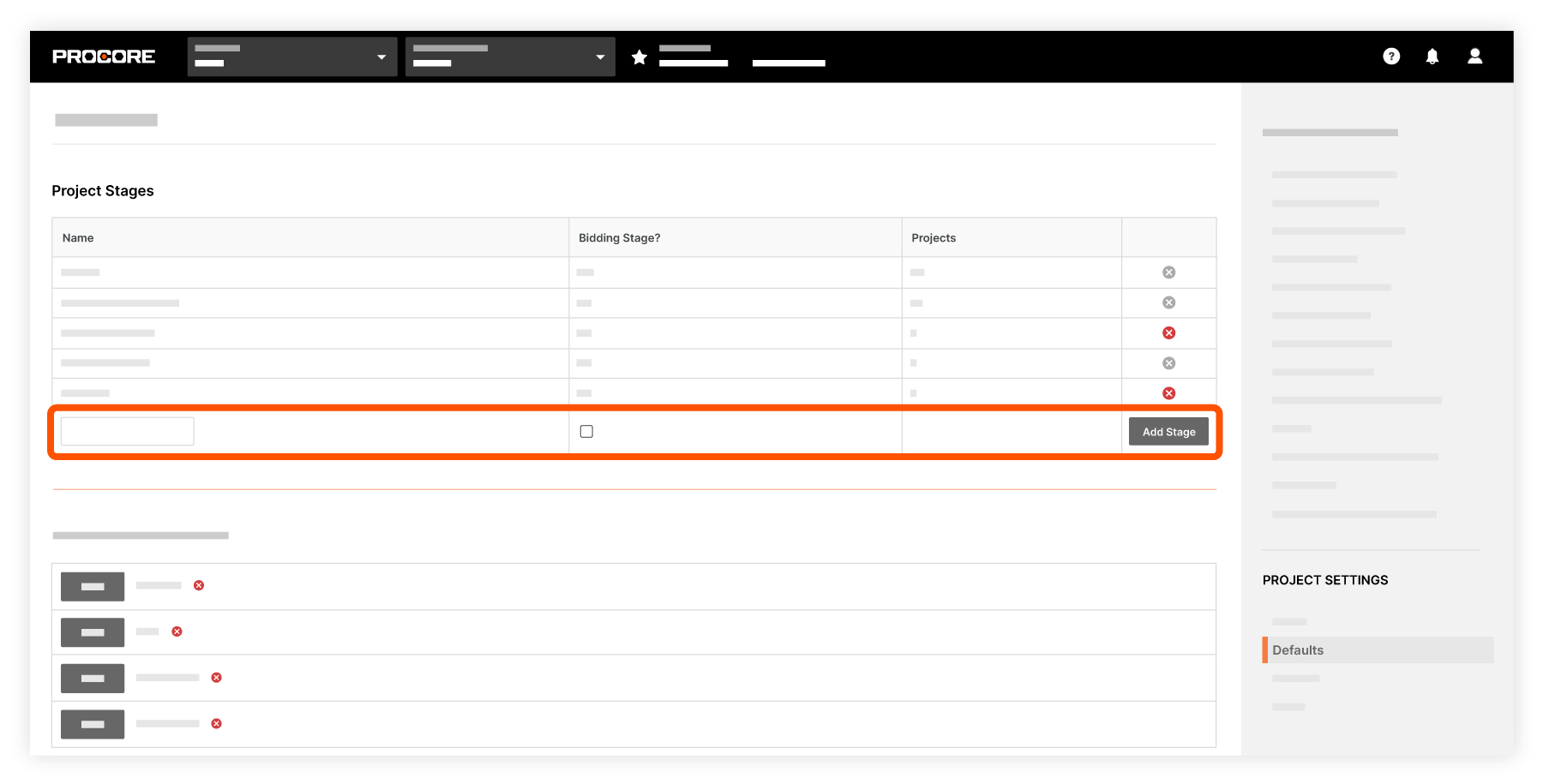
SEHEN SIE SICH DIE SCHRITTE AN