

Informationen zu modernisierten Nachträgen
Hintergrund
Das Tool Nachträge in Procore wurde mit einer modernen Benutzeroberfläche aktualisiert, um die Verwaltung, Filterung und Verfolgung von Projekt-Nachträgen zu verbessern. Dieses Update bietet eine optimierte Benutzeroberfläche für die Überprüfung von Finanz Daten, die Verwaltung von Konfigurationsoptionen und die Durchführung von Vorgängen auf mehrfach-- oder Zeilenebene.
Wichtige Hinweise
-
Der Zugriff auf diese neue Erfahrung hängt davon ab, ob Ihr Projekt als System der ersten Ebene, der zweiten Ebene oder der dreistufigen Ebene konfiguriert ist.
-
Variationen der Terminologie:
-
In einem mehrstufigen Projekt werden in der Hauptliste potenzielle Nachträge (PCOs) angezeigt, die die niedrigste Stufe von Nachträgen darstellen.
-
In einem erststufigen oder einstufigen Projekt sehen Sie eine Liste der Standard-Nachträge (oder Nachtrag-Pakete).
-
-
Die Aktion An ERP senden ist nur für ERP-integrierte Nachträge verfügbar, die sich im Status Genehmigt befinden.
Hinweis: Entwürfe von Nachträgen können nicht an ERP gesendet werden. -
Sie können einen Nachtrag nicht löschen, wenn sie derzeit in einem Nachtragsantrag (COR) oder einem Nachtrag Paket enthalten ist. Die Verknüpfung muss zuerst aufgehoben werden.
Voraussetzungen
-
Sie müssen für die neue Umgebung für Nachträge registriert sein, um automatisch zur modernisierten Benutzeroberfläche weitergeleitet zu werden.
-
Erforderliche Benutzerberechtigungen:
-
Berechtigungen der Stufe "Schreibgeschützt" oder höher zum Anzeigen von Nachträgen
-
Berechtigungen auf 'Administration'-Ebene zum Bearbeiten, Löschen oder Verwalten von ERP-Integrationen.
-
Schritte
Navigieren Sie zum Tool für Nachträge
-
Navigieren Sie zum Nachträge-Tool des Projekts.
Hinweis: Mit standard landen Sie auf der Registerkarte Debitorenverträge Nachträge , können aber bei Bedarf zur Registerkarte Nachtrag zum Kreditorenvertrag wechseln.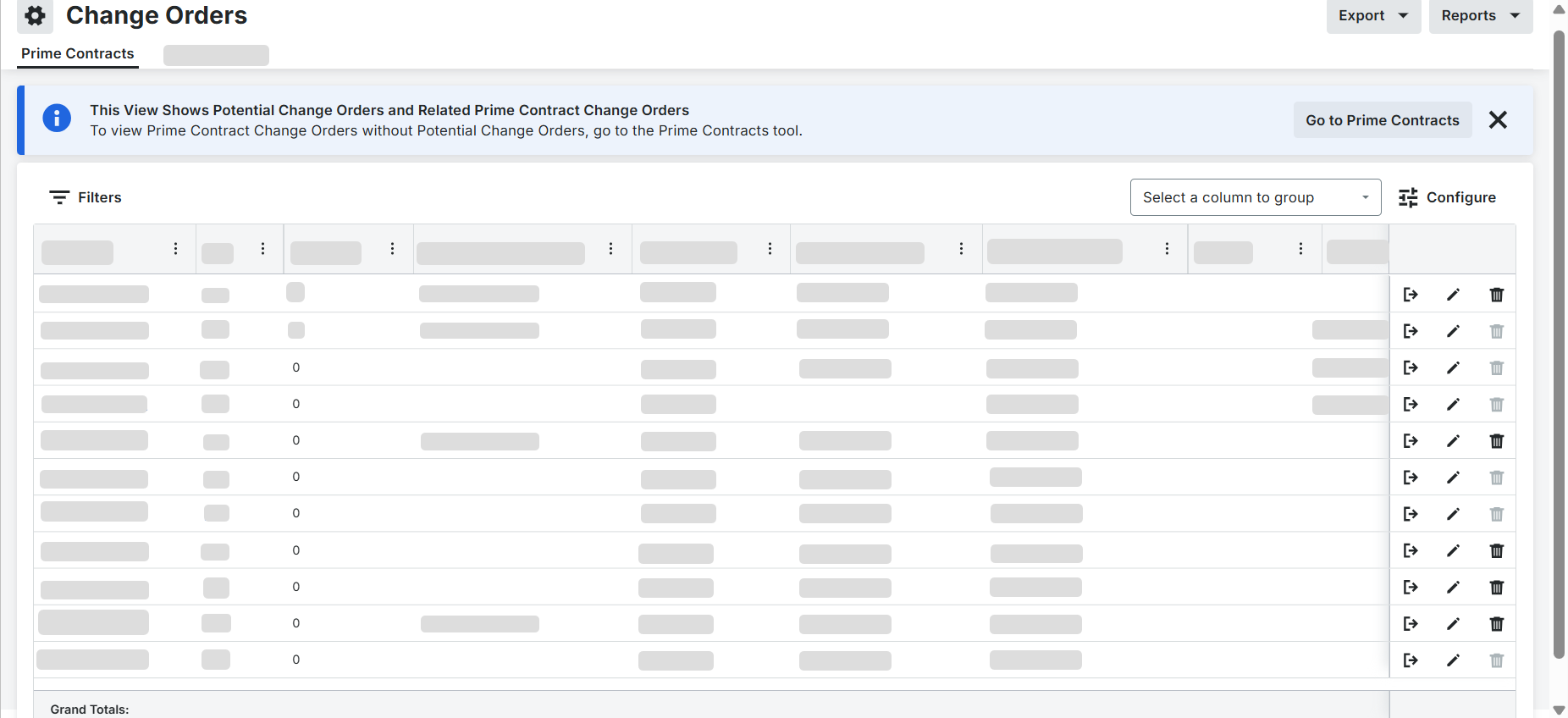
-
Überprüfen Sie das Banner oben auf der Seite, um zu überprüfen, welche Stufe der Nachträge Sie anzeigen.
Liste der Nachträge in PDF exportieren
-
Klicken Sie auf Exportieren.
-
Klicken Sie auf PDF.
-
Warten Sie, bis das System die Datei generiert hat. Die PDF-Datei wird automatisch in einem neuen Fenster mit einer umfassenden Liste aller derzeit in Ihrer Tabellenansicht sichtbaren Dateien geöffnet.
Filtern und Konfigurieren der Listenansicht
-
Klicken Sie auf das Menü Filter , um Ihre Elemente nach Kriterien wie Status zu filtern. Zum Beispiel: "Genehmigt" oder "Entwurf" oder ausgeführter Status wie "Ja" oder "Nein".
-
Klicken Sie auf Übernehmen , um die Listenansicht zu aktualisieren.
-
Klicken Sie auf das Symbol für das Konfigurationsfenster, um Ihre Tabellenspalten anzupassen.
-
Aktivieren oder deaktivieren Sie die Kontrollkästchen neben Spaltennamen wie Workflows, ERP-Status oder Ausgeführt, um sie ein- oder auszublenden.
-
Optional: Klicken Sie auf eine Spaltenüberschrift, um Ihre Daten in aufsteigender oder absteigender Reihenfolge zu sortieren.
Erstellen eines Nachtrags aus Änderungsereignis-Einzelpositionen
-
Navigieren Sie zum Änderungsereignisse-Tool des Projekts.
-
Aktivieren Sie die Kontrollkästchen neben den Einzelpositionen, die Sie verwenden möchten.
-
Klicken Sie auf das Menü mehrfach- Aktionen und wählen Sie entweder einen Potenzieller Nachtrag zum Kreditorenvertrag oder einen Potenzieller Nachtrag zum Debitorenvertrag aus.
-
Wählen Sie den zugehörigen Vertrag aus.
Hinweis: Procore füllt automatisch den Titel, den Änderungsgrund, die Beschreibung, die Anhänge und das Leistungsverzeichnis ( LV ) aus dem Änderungsereignis aus. -
Füllen Sie die verfügbaren Felder nach Bedarf aus.
-
Wählen Sie unten auf der Seite eine der folgenden Erstellungsoptionen:
-
Erstellen: Behält die vorausgefüllten Daten bei und leitet Sie zum Nachtrag weiter.
-
Erstellen und abschließen mit DocuSign: Initiiert den DocuSign-Signatur-Workflow.
-
Erstellen und E-Mail-Ansicht eingeben: Öffnet das Fenster zum Verfassen von E-Mails unmittelbar nach der Erstellung.
-
Finanzielle Aufschläge verwalten
-
Öffnen Sie den Nachtrag und klicken Sie auf die Registerkarte Leistungsverzeichnis .
-
Klicken Sie auf die Registerkarte Aufschläge .
-
Fügen Sie die gewünschten horizontalen oder vertikalen Markups hinzu und klicken Sie auf Speichern.
-
Navigieren Sie zurück zur Registerkarte Leistungsverzeichnis , um die aktualisierten Zeilen anzuzeigen, die Ihre horizontalen Aufschläge für einzelne Einzelpositionen und vertikale Aufschläge in der Gesamtsumme widerspiegeln.
Wichtig: Bevor Sie versuchen, einen Nachtrag an Ihr integriertes ERP-System zu senden, klicken Sie auf der Karte "Allgemeine Informationen" auf Bearbeiten und ändern Sie den Status von Entwurf in Genehmigt. Nach dem Speichern wird die Schaltfläche An ERP senden in Ihrem Aktionsbereich verfügbar.