Neue Konfigurationen der Budget- und Prognoseansicht
- Zuletzt aktualisiert
- Als PDF speichern
Inhaltsverzeichnis
- Übersicht
- Erste Schritte
- Opt-In
- Abmeldung
- Erstellen von Finanzansichten
- Verwalten von Spalten
- Verwalten von Ansichten
Übersicht
Die Konfiguration Ihrer Budget- und Prognoseansichten bietet eine optimierte Erfahrung bei der Verwaltung von Finanzdaten. In dieser neuen Version sind Budget- und Prognoseansichten von Spalten entkoppelt, so dass Benutzer Spalten unabhängig voneinander erstellen und sie bestimmten Ansichten zuweisen können. Dieses Update verbessert die Sichtbarkeit, indem es klar zwischen standarddefinierten Procore-Spalten und benutzerdefinierten Spalten unterscheidet und gleichzeitig den Aufwand für die Duplizierung von Daten reduziert.
Diese Version ist ein erforderlicher Schritt für Organisationen, die beabsichtigen, im Jahr 2026 bevorstehende Prognosefunktionen zu verwenden, wie z. B. Direkteingaben und manuelle Überschreibungen.
Wichtige Hinweise
-
Funktion auf Unternehmensebene.
-
Diese Konfiguration wird auf Unternehmensebene verwaltet und ist sowohl in Sandbox- als auch in Produktionsumgebungen verfügbar.
-
-
Migrationsanforderung.
-
Alle vorhandenen Ansichten – einschließlich der Procore-Berichtsansicht – werden unverändert migriert, ohne Ausfallzeiten für Projektmanager oder Endbenutzer.
-
-
Änderungen bei der Berichterstattung.
-
Die "Procore Reporting View" steuert nicht mehr den Datenfluss zu Einzeltool-Berichten. Benutzer müssen nun eine Spalte auf der Seite "Spalten" auswählen und als "berichtsfähig" kennzeichnen (bis zu 60 Spalten).
-
-
Zukünftige Kompatibilität.
-
Die Migration auf die neue Oberfläche ist zwingend erforderlich, um alle zukünftigen Budgetquellen, Standardansichten oder Prognosefunktionen nutzen zu können, die nach 2025 veröffentlicht werden.
-
-
Folgen des Beta-Opt-outs.
-
Die Migration kann zwar rückgängig gemacht werden, aber bestimmte Aktionen, die in der neuen Oberfläche ausgeführt werden (z. B. das Erstellen neuer Spalten oder das Ändern von Formeln), werden nicht widergespiegelt, wenn Sie ein Rollback auf die alte Version durchführen.
-
Sind Sie bereit zu entscheiden?
Lesen Sie Opting Out , um zu verstehen, wie sich diese Optionen auf Ihr Setup auswirken.
Opt-In
Bei der Migration werden in erster Linie Daten konsolidiert, um die Kompatibilität mit zukünftigen 2.0-Funktionen zu gewährleisten.
-
Grundlegendes zur Migration
Wenn Sie die Migration initiieren, befolgt das System die folgenden Regeln:
-
Spaltenkonsolidierung: Vorhandene Spalten mit identischen Definitionen, Namen und Einstellungen werden in einer einzigen Spalte zusammengefasst. Alle Variationen (z. B. unterschiedliche Zwischensummeneinstellungen oder Formelunterschiede) werden als eindeutig behandelt. Wenn Sie jedoch mehrere Spalten mit demselben Namen und derselben Definition haben und diese alle in derselben Ansicht sichtbar sind, werden diese nicht konsolidiert und getrennt.
-
Ignorierte Spalten: Jede benutzerdefinierte Spalte, die derzeit nicht verwendet wird (nicht sichtbar ist oder von einer sichtbaren berechneten Spalte verwendet wird), wird ignoriert und nicht migriert.
-
Momentaufnahmen: Vorhandene Budget- und Prognosemomentaufnahmen bleiben in der neuen Version vollständig zugänglich.
-
Migrationszeitplan: Je nach Anzahl der Ansichten kann der Vorgang zwischen 1 und 10 Minuten dauern.
-
-
Reporting & Workflow-Mapping
-
Ihre alten Berichtseinstellungen werden wie folgt in den neuen Spaltenstatus "Berichtspflichtig" überführt:
Legacy-Einstellung/Aktion
Status "Neues Erlebnis"
Spalten der Procore-Berichtsansicht
Wird im neuen Builder automatisch als berichtspflichtig gekennzeichnet.
Hinzufügen einer Spalte zu Berichten mit einem einzelnen Tool
Die Benutzer müssen die Spalte im Builder auswählen und die Einstellung "Berichtspflichtig " umschalten.
Grenzwert für berichtspflichtige Spalten
Bleibt bei maximal 60 Spalten pro Unternehmen.
Workflow-Spaltenzuordnung
Die Verwaltung erfolgt über die Navigationsregisterkarte "Workflows" und nicht in einer bestimmten Ansicht.
-
Abmeldung
Wenn Sie das Programm über Procore Explore beenden, erfolgt die Wiederherstellung sofort. Beachten Sie jedoch die folgenden Auswirkungen auf Ihre Daten:
|
Ergriffene Maßnahmen in neuer Erfahrung |
Auswirkungen in Legacy (nach dem Zurücksetzen) |
|---|---|
|
Eine neue Spalte erstellen |
Sie wird in der Legacy-Version NICHT verfügbar sein. |
|
Eine Spalte löschen |
Es wird NICHT aus dem Legacy gelöscht. |
|
Eine neue Ansicht erstellen |
Es bleibt in Legacy sichtbar. |
|
Eine Ansicht löschen |
Sie wird dauerhaft gelöscht. |
|
Erstellen einer neuen Ansicht mit vorhandenen Spalten |
Es bleibt in Legacy sichtbar. |
|
Erstellen einer neuen Ansicht nur mit neuen Spalten |
Es bleibt in der Legacy-Version ohne Spalten sichtbar |
|
Dem Workflow eine neue Spalte zuweisen |
Es wird NICHT in der Legacy-Version geändert. |
|
Zuweisen einer neuen Spalte zu Einzeltool-Berichten |
Es wird NICHT in der Legacy-Version geändert. |
|
Ändern einer Formel für berechnete Spalten |
Änderungen werden NICHT in der alten Version berücksichtigt. |
|
Ändern der Definition einer Quellspalte |
Änderungen werden NICHT in der Legacy-Version widergespiegelt |
|
Erstellen einer Momentaufnahme in einer neuen Budgetansicht mit neuen oder vorhandenen Spalten |
Momentaufnahmen bleiben verfügbar. Neue Spalten werden in vorhandenen Momentaufnahmen beibehalten. Diese Spalten können jedoch nicht mit dem Live-Budget in der alten Version verglichen werden, da die alte Ansicht keine neuen Spaltentypen unterstützt. |
Verwalten von Spalten
Mit den Budgetansichten von Procore können Teams anpassen, wie sie Projektfinanzdaten anzeigen und darüber berichten. Die modernisierte Benutzeroberfläche führt eine effizientere, entkoppelte Benutzeroberfläche ein, indem die Spaltenverwaltung von den einzelnen Ansichten getrennt wird.
Mit diesem neuen Update werden Spalten unabhängig voneinander verwaltet, anstatt in einer bestimmten Ansicht erstellt zu werden. Dies ermöglicht es Benutzern, eine Spalte einmal zu erstellen und sie über mehrere Ansichten hinweg zu aktivieren, was den Aufwand für die Verwaltung und Duplizierung von Datenlayouts erheblich reduziert.
Mit Budgetspalten können Sie anpassen, wie Finanzdaten angezeigt und berechnet werden. Sie können benutzerdefinierte Spalten erstellen, Procore-Standardspalten verwenden oder bestehende Konfigurationen ändern.
Erstellen einer Spalte
So erstellen Sie eine neue Spalte für die Budgetansicht:
-
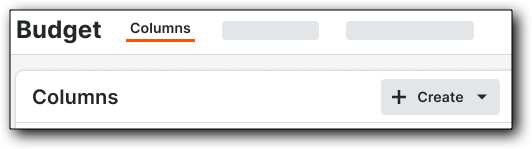
Klicken Sie auf der Seite Budgeteinstellungen auf die Registerkarte Spalten .
-
Klicken Sie auf die Dropdown-Liste Erstellen und wählen Sie einen der folgenden Spaltentypen aus:
-
Quelle: Leiten Sie Daten von einem bestimmten Tool oder Ursprung weiter.
-
Berechnet: Eine Spalte, die auf einer mathematischen Formel zwischen anderen Spalten basiert.
-
Prognose bis zur Fertigstellung: Spalten, die speziell für die Prognose der prognostizierten Kosten verwendet werden.
-
-
Füllen Sie die erforderlichen Felder im Konfigurationsfenster aus.
-
Klicken Sie zum Speichern auf Erstellen .
Hinweis: Sobald diese Spalten erstellt sind, können sie zu Ihren verschiedenen Budgetansichten hinzugefügt werden.
Grundlegendes zu gesperrten (Standard-)Spalten
Gesperrte Spalten sind Procore-Standardspalten. Dabei handelt es sich um vorkonfigurierte, "sofort einsatzbereite" Spalten, die die Grundlage der Procore-Standardansichten bilden. Hier sind ein paar Dinge, die Sie bei der Arbeit mit diesen Spalten beachten sollten:
-
Sie können Standardspalten nicht löschen oder ihre Standardnamen ändern.
-
Sie können einen Alias für den Anzeigenamen angeben, wenn Sie diese Spalten einer bestimmten Budgetansicht zuweisen.
-
Die meisten Standardspalten können für benutzerdefinierte Zwecke dupliziert werden, mit Ausnahme von:
-
Höhe ursprüngliches Budget
-
Budget-Maßeinheit / Stückkosten / Stückmenge
-
Hinweise
-
Budgetänderungen
-
-
Standardspalten können einzelnen Tool-Berichten je nach Bedarf zugewiesen oder zugewiesen werden.
Standardspalte anzeigen oder duplizieren
Wählen Sie eine Spalte aus der Liste Spalten aus, um den Detailbereich zu öffnen. Klicken Sie auf Duplizieren , um sie als benutzerdefinierte Spalte neu zu erstellen.
Benutzerdefinierte Spalten bearbeiten oder löschen
Nur benutzerdefinierte Spalten können bearbeitet oder dauerhaft gelöscht werden.
-
Zu bearbeiten.
-
Klicken Sie auf die entsprechende benutzerdefinierte Spalte in der Liste, um den Detailbereich zu öffnen und Änderungen vorzunehmen. Änderungen können in der bestehenden Spalte oder als neue Spalte gespeichert werden.
-
-
Zu löschen.
-
Klicken Sie auf das Papierkorb-Symbol in der oberen rechten Ecke des Detailfensters.
-
Hinweis: Wenn eine Spalte derzeit einer Budgetansicht zugewiesen ist oder als Komponente in einer berechneten Spalte verwendet wird, gibt das System eine Warnmeldung aus, bevor Sie mit dem Löschen fortfahren können.
Spalten suchen und filtern
So finden Sie schnell eine bestimmte Spalte:
-
Suche.
-
Verwenden Sie das Suchfeld, um Spalten nach Namen zu suchen.
-
-
Spaltentyp.
-
Verwenden Sie das Dropdown-Menü, um nach den folgenden Spaltentypen zu filtern:
-
„Berechnet“-Spalte
-
Quell-Spalte
-
Standard-Spalte
-
-
-
Berichtspflichtige Spalte.
-
Verwenden Sie das Dropdown-Menü, um nach dem berichtspflichtigen Status zu filtern:
-
Ja, meldepflichtig
-
Nein, nicht meldepflichtig
-
-
Verwalten von Ansichten

