Material-Benutzerhandbuch (ohne Finanzwerte)
Inhaltsverzeichnis
- Übersicht
- Überlegungen
- Projekt-Setup
- Prozess-Diagramme
- Anforderungen erstellen
- Bestellungen importieren
- Empfangen
- Ausgabe von Materialien
- Beheben von Mängeln
- Übertragungen
- Inventar anzeigen und anpassen
Übersicht
Überlegungen
Projekt-Setup
Prozess-Diagramme
-
Bestellen und Empfangen ohne Verpflichtungen
-
Verwalten von Fehlern
Bestellen und Empfangen ohne Verpflichtungen

Verwalten von Fehlern

Materialbedarfe anlegen
Bestellungen importieren
Übersicht
Eine Sendung erstellen
Ziel
So erstellen Sie eine Sendung, um Materialien zu verfolgen, die für Ihr Projekt versendet wurden.
Hintergrund
Sie können Procore verwenden, um die Materialien für Ihr Projekt zu verwalten. Mit dem Material-Tool können Sie Sendungen erstellen, um die von Ihnen bestellten Materialien zu verfolgen. Sie können Sendungen für Bestellungen erstellen, die Sie außerhalb von Procore aufgegeben haben, oder aus genehmigten Käufen und geänderten Bestellungen, die im Kreditorenvertrags-Tool von Procore getätigt wurden.
Wichtige Hinweise
- Erforderliche Benutzerberechtigungen
- Sie können einen Beleg aus einer Bestellung oder einer Sendung erstellen. Wenn Sie eine Quittung aus einer Bestellung erstellen, wird automatisch eine Sendung erstellt. Wenn Sie bereits eine Sendung für diese Bestellung erstellt haben, wird ein Duplikat erstellt. Sie können die doppelte Sendung löschen.
- Das eingegebene Versanddatum und die voraussichtliche Transitzeit berechnen das voraussichtliche Lieferdatum für die Einzelpositionen der Sendung.
- Wenn Sie eine Sendung für hochgeladene Materialien erstellen, müssen Sie Ihre Quittung über die Schaltfläche "Erstellen" erstellen.
Voraussetzungen
Materialien müssen auf eine der folgenden Arten in Ihrem Inventar aufgeführt werden:
Schritte
- Erstellen Sie eine Sendung über die Schaltfläche "Erstellen"
- Erstellen einer Sendung aus einer Bestellung
Erstellen Sie eine Sendung über die Schaltfläche "Erstellen"
Tipp
Wenn Sie Ihre Materialien hochgeladen haben, anstatt sie über das Kreditorenvertrags-Tool zu bestellen, verwenden Sie diese Methode, um Ihre Sendung zu erstellen.- Navigieren Sie zum Material-Tool des Projekts.
- Fügen Sie Ihrer Liste Materialien hinzu, die angepasst werden müssen. Siehe Materialien zur Liste hinzufügen.
- Klicken Sie auf Erstellen und wählen Sie Quittung.
- Optional: Wählen Sie eine Bestellung aus.
Hinweis: Wählen Sie diese Option, wenn Sie Materialien über das Kreditorenvertrags-Tool bestellt haben. - Geben Sie die Informationen zum "Lieferanten" ein.
- Geben Sie das Eingangsdatum ein.
- Klicken Sie in ein beliebiges Feld in der Tabelle "Route", um Anpassungen auf der Grundlage Ihrer Sendungsinformationen vorzunehmen.
- Optional: Geben Sie beliebige Notizen ein.
- Klicken Sie unter "Einzelposition" auf das Feld Menge für jede Einzelposition und geben Sie die Menge des Materials ein, die angepasst werden muss.
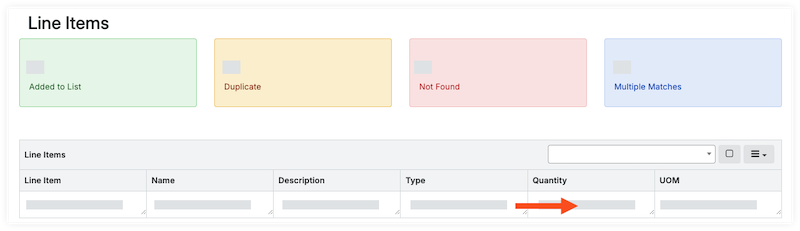
- Klicken Sie auf Dokument erstellen.
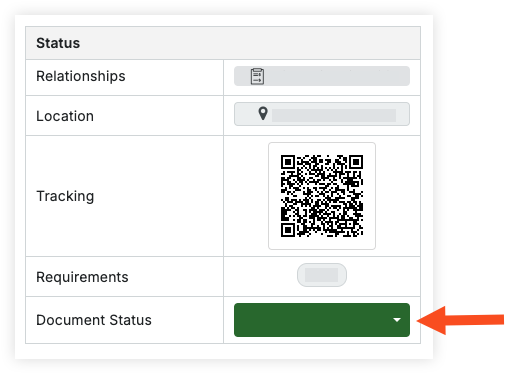
- Optional: Aktualisieren Sie den "Dokumentstatus" auf Freigegeben, wenn sich die Sendung auf dem Transportweg befindet.
Erstellen einer Sendung aus einer Bestellung
- Navigieren Sie zum Material-Tool des Projekts.
- Klicken Sie auf die Registerkarte Steuerung .
- Klicken Sie auf die Unterregisterkarte Bestellungen .
- Klicken Sie auf die Bestellnummer , für die Sie eine Sendung erstellen möchten.
- Aktivieren Sie die Kontrollkästchen für die Artikel in der Sendung.

ODER
Aktivieren Sie das Kontrollkästchen in der Kopfzeile "Dokumenteinzelposition", um alle Elemente des Auftrags auszuwählen.

- Klicken Sie in der Kopfzeile "Dokumente-Einzelposten" auf das Hamburger-Symbol
 und wählen Sie Sendung erstellen.

- Geben Sie die Sendungsinformationen ein:
- Optional: Sendungsnummer/Name. Geben Sie die Sendungsnummer ein oder lassen Sie das Feld leer, um automatisch eine Versandkostennummer zu generieren.
- Optional: Ziel. Geben Sie das Standardziel ein, das allen Einzelpositionen in der Sendung zugewiesen ist. Einzelne Einzelposten können später oder auf der Quittung beim Eingang der Bestellung aktualisiert werden. Siehe Eine Sendung aktualisieren.
- Versanddatum. Geben Sie das Datum ein, an dem die Elemente versandt wurden.
- Geschätzte Transitzeit (Tage). Geben Sie an, wie viele Tage die Sendung voraussichtlich unterwegs sein wird, bevor sie ankommt.
- Art der Sendungsreferenz. Geben Sie den Referenztyp aus einer der folgenden Optionen ein
- Sonstiges/Keine
- Bemerken
- Release
- Konnossement
- Packliste
- Optional: Referenznummer. Geben Sie die Referenznummer für die Sendung ein.
- Optional: Notizen. Geben Sie beliebige Notizen ein.
- Klicken Sie auf Erstellen.
- Optional: Anhänge zu Materialien hochladen
- Optional: Aktualisieren Sie den "Dokumentstatus" auf Freigegeben, wenn sich die Sendung auf dem Transportweg befindet.
Nächste Schritte
Siehe auch
Erstellen einer Quittung
Ziel
So erstellen Sie eine Quittung für Materialien, die für Ihr Projekt eingegangen sind.
Hintergrund
Sie können Procore verwenden, um die Materialien für Ihr Projekt zu verwalten. Mit dem Material-Tool können Sie Quittungen erstellen, um die erhaltenen Materialien zu verfolgen. Sie können Quittungen für Bestellungen erstellen, die Sie außerhalb von Procore aufgegeben haben, oder für genehmigte Käufe und geänderte Bestellungen, die im Kreditorenvertrags-Tool von Procore getätigt wurden.
Wichtige Hinweise
- Erforderliche Benutzerberechtigungen
- Für Kunden, die Kreditorenverträge verwenden, wird empfohlen, einen Beleg aus einer Bestellung oder einer Sendung zu erstellen. Wenn Sie eine Quittung aus einer Bestellung erstellen, wird automatisch eine Sendung erstellt. Wenn Sie bereits eine Sendung für diese Bestellung erstellt haben, wird ein Duplikat erstellt. Sie können die doppelte Sendung löschen.
- Wenn Sie einen Beleg von einer Sendung erstellen, muss der Dokumentstatus für die Sendung "Freigegeben" lauten. Siehe Eine Sendung aktualisieren.
- Wenn Sie eine Quittung aus hochgeladenen Materialien erstellen, müssen Sie Ihre Quittung über die Schaltfläche "Erstellen" erstellen.
Voraussetzungen
- Standorte müssen bereits in Procore angelegt sein. Siehe Standorte zu einem Projekt hinzufügen .
- Die Materialien müssen mit einer der folgenden Methoden in Ihrem Inventar aufgeführt werden:
Schritte
- Erstellen Sie eine Quittung über die Schaltfläche "Erstellen"
- Erstellen einer Quittung aus einer Bestellung
- Erstellen einer Quittung aus einer Sendung
Erstellen einer Quittung über die Schaltfläche "Erstellen"
Tipp
Wenn Sie Ihre Materialien hochgeladen haben, anstatt sie über das Kreditorenvertrags-Tool zu bestellen, verwenden Sie diese Methode, um Ihre Quittung zu erstellen.- Navigieren Sie zum Material-Tool des Projekts.
- Fügen Sie Ihrer Liste Materialien hinzu, die angepasst werden müssen. Siehe Materialien zur Liste hinzufügen.
- Klicken Sie auf Erstellen und wählen Sie Quittung.
- Geben Sie die Informationen zum "Lieferanten" ein.
- Geben Sie das Eingangsdatum ein.
- Wählen Sie den "Referenztyp" für die Quittung.
- Geben Sie die "Referenznummer" für die Quittung ein.
- Wählen Sie "Geprüft nach Namen" für die Person, die die erhaltenen Materialien geprüft hat.
- Wählen Sie den "Empfangen von"-Namen für die Person, die die Materialien erhalten hat.
- Optional: Geben Sie beliebige Notizen ein.
- Klicken Sie unter "Einzelposition" auf das Feld Menge für jede Einzelposition und geben Sie die Menge des Materials ein, die angepasst werden muss.
- Klicken Sie auf Dokument erstellen.
- Überprüfen Sie unter "Dokumenteinzelposition" die Einzelpositionen.
- Überprüfen Sie das Empfangsdatum. Wenn Sie eine Änderung vornehmen müssen, siehe Materialempfangsdatum aktualisieren.
- Überprüfen Sie die Menge.
- Geben Sie für jede Einzelposition den Lagerort ein:
- Aktualisieren Sie eine einzelne Einzelposition:
- Klicken Sie auf das Feld Standort für den Artikel und wählen Sie den Standort aus dem Dropdown-Menü aus.

- Klicken Sie auf das Feld Standort für den Artikel und wählen Sie den Standort aus dem Dropdown-Menü aus.
- Massenaktualisierung von Einzelposten:
- Markieren Sie das Kontrollkästchen für jede Einzelposition.
- Wählen Sie unter "Speicherort" den Speicherort aus dem Dropdown-Menü aus.

- Klicken Sie auf Als Auswahl festlegen , um den Speicherort für die ausgewählten Elemente festzulegen.
ODER
Klicken Sie auf Alle festlegen , um den Standort für alle Einzelposten festzulegen.
- Hinzufügen von Materialien zu einem Container:
- Führen Sie die Schritte aus, um Materialien zu einem Container hinzuzufügen.
- Aktualisieren Sie eine einzelne Einzelposition:
- Wenn die erhaltenen Materialien inakzeptabel, zu kurz, zu kurz oder beschädigt (UOSD) sind, befolgen Sie die Schritte zum Erstellen eines UOSD-Fehlers.
- Aktualisieren Sie den Status von akzeptablen Materialien.
- Aktualisieren Sie eine einzelne Einzelposition:
- Klicken Sie auf das Feld "Status" für das Element und wählen Sie im Dropdown-Menü das Kontrollkästchen Aktiviert > Akzeptabel aus.

- Klicken Sie auf das Feld "Status" für das Element und wählen Sie im Dropdown-Menü das Kontrollkästchen Aktiviert > Akzeptabel aus.
- Massenaktualisierung von Einzelposten:
- Markieren Sie das Kontrollkästchen für jede Einzelposition.
- Wählen Sie unter "Status/Bedingung" die Option Aktiviert > Akzeptabel aus dem Dropdown-Menü.

- Klicken Sie auf Als ausgewählt festlegen , um den Status für die ausgewählten Elemente festzulegen.
ODER
Klicken Sie auf Alle festlegen , um den Status für alle Einzelpositionen festzulegen.
- Aktualisieren Sie eine einzelne Einzelposition:
- Wenn eine Einzelposition ein Ersatz für einen Defekt ist, führen Sie die Schritte zum Zuordnen von Einzelpositionen zu einem Mangel aus.
- Optional: Anhänge zu Materialien hochladen.
Erstellen einer Quittung aus einer Bestellung
Wichtig
Wenn Sie bereits eine Sendung erstellt haben, erstellen Sie den Zugang von dieser Sendung. Andernfalls erstellen Sie eine doppelte Sendung.- Navigieren Sie zum Material-Tool des Projekts.
- Klicken Sie auf die Registerkarte Steuerung .
- Klicken Sie auf die Unterregisterkarte Bestellungen .
- Klicken Sie auf die Bestellnummer , für die Sie eine Quittung erstellen möchten.
- Aktivieren Sie die Kontrollkästchen für die Posten auf der Quittung.

ODER - Aktivieren Sie das Kontrollkästchen in der Kopfzeile "Dokumenteinzelposition", um alle Elemente des Auftrags auszuwählen.
- Klicken Sie in der Kopfzeile "Dokumente-Einzelposten" auf das Hamburger-Symbol und wählen Sie Quittung erstellen.

- Geben Sie die Quittungsinformationen ein.
- Klicken Sie auf Erstellen.
- Überprüfen Sie unter "Dokumenteinzelposition" die Einzelpositionen.
- Überprüfen Sie das Empfangsdatum. Wenn Sie eine Änderung vornehmen müssen, siehe Materialempfangsdatum aktualisieren.
- Überprüfen Sie die Menge.
- Geben Sie für jede Einzelposition den Lagerort ein:
- Aktualisieren Sie eine einzelne Einzelposition:
- Klicken Sie auf das Feld Standort für den Artikel und wählen Sie den Standort aus dem Dropdown-Menü aus.
- Klicken Sie auf das Feld Standort für den Artikel und wählen Sie den Standort aus dem Dropdown-Menü aus.
- Massenaktualisierung von Einzelposten:
- Markieren Sie das Kontrollkästchen für jede Einzelposition.
- Wählen Sie unter "Speicherort" den Speicherort aus dem Dropdown-Menü aus.
- Klicken Sie auf Als Auswahl festlegen , um den Speicherort für die ausgewählten Elemente festzulegen.
ODER
Klicken Sie auf Alle festlegen , um den Standort für alle Einzelposten festzulegen.
- Hinzufügen von Materialien zu einem Container:
- Führen Sie die Schritte aus, um Materialien zu einem Container hinzuzufügen.
- Aktualisieren Sie eine einzelne Einzelposition:
- Wenn die erhaltenen Materialien inakzeptabel, zu kurz, zu kurz oder beschädigt (UOSD) sind, befolgen Sie die Schritte zum Erstellen eines UOSD-Fehlers.
- Wenn die auf der Quittung aufgeführten Materialien in einer separaten Sendung eintreffen, klicken Sie auf das Feld "Status" für den Artikel und wählen Sie Null versendet.
Hinweis: Dadurch wird die Menge dieser Einzelposition auf 0 aktualisiert. - Aktualisieren Sie den Status von akzeptablen Materialien.
- Aktualisieren Sie eine einzelne Einzelposition:
- Klicken Sie auf das Feld "Status" für das Element und wählen Sie im Dropdown-Menü das Kontrollkästchen Aktiviert > Akzeptabel aus.
- Klicken Sie auf das Feld "Status" für das Element und wählen Sie im Dropdown-Menü das Kontrollkästchen Aktiviert > Akzeptabel aus.
- Massenaktualisierung von Einzelposten:
- Markieren Sie das Kontrollkästchen für jede Einzelposition.
- Wählen Sie unter "Status/Bedingung" die Option Aktiviert > Akzeptabel aus dem Dropdown-Menü.
- Klicken Sie auf Als ausgewählt festlegen , um den Status für die ausgewählten Elemente festzulegen.
ODER
Klicken Sie auf Alle festlegen , um den Status für alle Einzelpositionen festzulegen.
- Aktualisieren Sie eine einzelne Einzelposition:
- Wenn eine Einzelposition ein Ersatz für einen Defekt ist, führen Sie die Schritte zum Zuordnen von Einzelpositionen zu einem Mangel aus.
- Optional: Anhänge zu Materialien hochladen.
Erstellen einer Quittung aus einer Sendung
- Navigieren Sie zum Material-Tool des Projekts.
- Klicken Sie auf die Registerkarte Steuerung .
- Klicken Sie auf die Unterregisterkarte Sendungen .
- Klicken Sie auf die Sendung , für die Sie eine Quittung erstellen möchten.
- Aktivieren Sie die Kontrollkästchen für die Posten auf der Quittung
ODER
Aktivieren Sie das Kontrollkästchen in der Kopfzeile "Dokumenteinzelposition", um alle Elemente des Auftrags auszuwählen. - Klicken Sie in der Kopfzeile "Dokumente-Einzelposten" auf das Hamburger-Symbol und wählen Sie Erhalten.
Hinweis: Der 'Belegstatus' der Sendung muss auf Freigegeben gesetzt werden. - Geben Sie die Quittungsinformationen ein.
- Klicken Sie auf Erstellen.
- Überprüfen Sie unter "Dokumenteinzelposition" die Einzelpositionen.
- Überprüfen Sie das Empfangsdatum. Wenn Sie eine Änderung vornehmen müssen, siehe Materialempfangsdatum aktualisieren.
- Überprüfen Sie die Menge.
- Geben Sie für jede Einzelposition den Lagerort ein:
- Aktualisieren Sie eine einzelne Einzelposition:
- Klicken Sie auf das Feld Standort und wählen Sie den Standort aus dem Dropdown-Menü aus.
- Klicken Sie auf das Feld Standort und wählen Sie den Standort aus dem Dropdown-Menü aus.
- Massenaktualisierung von Einzelposten:
- Markieren Sie das Kontrollkästchen für jede Einzelposition.
- Wählen Sie unter "Speicherort" den Speicherort aus dem Dropdown-Menü aus.
- Klicken Sie auf Als Auswahl festlegen , um den Speicherort für die ausgewählten Elemente festzulegen.
ODER
Klicken Sie auf Alle festlegen , um den Standort für alle Einzelposten festzulegen.
- Hinzufügen von Materialien zu einem Container:
- Führen Sie die Schritte aus, um Materialien zu einem Container hinzuzufügen.
- Aktualisieren Sie eine einzelne Einzelposition:
- Wenn die erhaltenen Materialien falsch, beschädigt, zu kurz oder zu kurz sind, befolgen Sie die Schritte zum Erstellen eines Defekts.
- Wenn die auf der Quittung aufgeführten Materialien in einer separaten Sendung eintreffen, klicken Sie auf das Feld "Status" für den Artikel und wählen Sie Null versendet.
Hinweis: Dadurch wird die Menge dieser Einzelposition auf 0 aktualisiert. - Aktualisieren Sie den Status von akzeptablen Materialien.
- Aktualisieren Sie eine einzelne Einzelposition:
- Klicken Sie auf das Feld "Status" für das Element und wählen Sie im Dropdown-Menü das Kontrollkästchen Aktiviert > Akzeptabel aus.
- Klicken Sie auf das Feld "Status" für das Element und wählen Sie im Dropdown-Menü das Kontrollkästchen Aktiviert > Akzeptabel aus.
- Massenaktualisierung von Einzelposten:
- Markieren Sie das Kontrollkästchen für jede Einzelposition.
- Wählen Sie unter "Status/Bedingung" die Option Aktiviert > Akzeptabel aus dem Dropdown-Menü.
- Klicken Sie auf Als ausgewählt festlegen , um den Status für die ausgewählten Elemente festzulegen.
ODER
Klicken Sie auf Alle festlegen , um den Status für alle Einzelpositionen festzulegen.
- Aktualisieren Sie eine einzelne Einzelposition:
- Wenn eine Einzelposition ein Ersatz für einen Defekt ist, führen Sie die Schritte zum Zuordnen von Einzelpositionen zu einem Mangel aus.
- Optional: Anhänge zu Materialien hochladen.
Nächste Schritte
Überprüfen und Abschließen von Quittungen
Ausgabe von Materialien
Beheben von Mängeln
Ziel
Zur Behebung eines Mangels für erhaltene Materialien, die falsche, beschädigte, übermäßige oder zu kurze Materialien waren.
Hintergrund
Wenn Sie eine Sendung erhalten, die inakzeptable, beschädigte, über- oder kurze Materialien (UOSD) enthält, können Sie einen UOSD-Defekt erstellen und die Lösung in Procore verwalten.
Wichtige Hinweise
- Erforderliche Benutzerberechtigungen
- Der Status "Ungelöst" wirkt sich nicht auf den Bestand aus.
Voraussetzungen
- Erstellen eines Defekts
- Wenn Sie Ersatzmaterialien vom Lieferanten erhalten haben , müssen Sie zunächst einen Beleg mit der Einzelposition verknüpfen. Siehe Zuordnen von Einzelposten zu einem Defekt.
- Wenn Sie Materialien an den Lieferanten zurücksenden oder mit einem Dritten zusammenarbeiten, müssen Sie zuerst Materialien zur Übergabe ausstellen.
Schritte
- Navigieren Sie zum Material-Tool des Projekts.
- Klicken Sie auf die Registerkarte Steuerung .
- Klicken Sie auf die Unterregisterkarte UOSDs .
- Klicken Sie auf die UOSD-Ticketnummer .
- Optional: Anhänge zu Materialien hochladen
- Wenn Sie Materialien an den Lieferanten erhalten oder zurücksenden, gehen Sie wie folgt vor:
- Aktualisieren Sie den Auflösungsstatus.
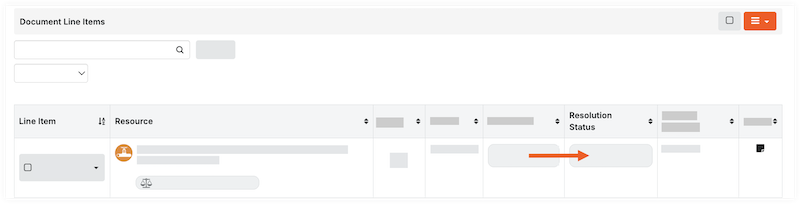
- Wenn Sie die UOSD/den Defekt über einen Dritten verwalten, führen Sie die folgenden Schritte aus:
- Klicken Sie auf das Feld "Abwicklungsstatus" für die Einzelposition, die übertragen und verwahrtwerden soll .
Hinweis: Dadurch wird das Material dem Bestand hinzugefügt, sodass es zur weiteren Lösung an einen Drittanbieter ausgegeben werden kann. - Befolgen Sie die Schritte, um Materialien für die Übergabe auszugeben.
- Klicken Sie auf das Feld "Abwicklungsstatus" für die Einzelposition, die übertragen und verwahrtwerden soll .
- Klicken Sie für alle anderen Anwendungsfälle auf das Feld "Auflösungsstatus" und aktualisieren Sie den Status für jede Einzelposition:
- Behoben > Zum Lager hinzufügen. Dadurch wird der Bestand automatisch zu Ihrem Inventar hinzugefügt und der Defekt behoben.
- Behoben > Vor Ort repariert. Dadurch wird der Bestand automatisch zu Ihrem Inventar hinzugefügt und der Defekt behoben.
- Behoben > Vom Lieferanten bereitgestellte Gutschrift. Dadurch wird die Fehlmenge aus Ihrer Lagerbestandszählung entfernt und der Defekt behoben.
- Übertragung und Sorgerecht. Dadurch wird das Material dem Bestand hinzugefügt, sodass es zur weiteren Lösung an einen Drittanbieter ausgegeben werden kann.
- Wenn Sie die UOSD/den Defekt über einen Dritten verwalten, führen Sie die folgenden Schritte aus:
Vom Lieferanten erhalten
- Führen Sie die folgenden Schritte aus, um Einzelpositionen in einem Beleg einer Maßeinheit/einem Defekt zuzuordnen.
- Führen Sie die Schritte zum Erstellen einer Materialanpassung aus, um die beschädigten/inakzeptablen Materialien aus dem Bestand zu entfernen .
Hinweis: Wenn Sie Materialien zur Behebung eines kurzen USOD/Defekts erhalten haben, erstellen Sie keine Anpassung. Der Auflösungsstatus passt Ihr Inventar entsprechend an. - Aktualisieren Sie den 'Lösungsstatus' auf Gelöst > Vom Lieferanten erhalten.
Rückgabe an Lieferant
- Markieren Sie das Kontrollkästchen für die Einzelposition.
- Klicken Sie in der Kopfzeile "Belegeinzelposition" auf das Hamburger-Symbol und wählen Sie Ausgewählte Artikel an Lieferanten ausgeben aus.
- Geben Sie die Informationen in das Formular ein und klicken Sie auf Problemticket erstellen.
- Befolgen Sie die Schritte, um Materialien für die Übergabe auszugeben.
- Aktualisieren Sie den 'Auflösungsstatus' auf Gelöst > Zurück zum Lieferanten.
Hinweis: Sie können diesen Status erst setzen, nachdem die Materialien an den Lieferanten zurückgegeben wurden und der Abgangsschein als "Abgeschlossen" gekennzeichnet ist.
Übersicht
Erstellen einer Überweisung
Erstellen einer projektübergreifenden Übertragung
Inventar ansehen
Erstellen einer Anpassung
Ziel
So passen Sie die Menge der Materialien in Ihrem Bestand an.
Hintergrund
Wenn die verfügbaren Bestandsmengen im Material-Tool ungenau sind, können Sie eine manuelle Korrektur vornehmen, indem Sie eine Anpassung erstellen. Wenn Sie Materialien importiert haben, können Sie alternativ eine Anpassung erstellen, um den importierten Materialien Mengen hinzuzufügen.
Wichtige Hinweise
- Erforderliche Benutzerberechtigungen
- Sie können mehrere Einzelpositionen mit unterschiedlichen Arten von Anpassungen in einer einzigen Anpassung haben.
Voraussetzungen
Materialien müssen auf eine der folgenden Arten in Ihrem Inventar aufgeführt werden:
Schritte
- Navigieren Sie zum Material-Tool des Projekts.
- Fügen Sie Ihrer Liste Materialien hinzu, die angepasst werden müssen. Siehe Materialien zur Liste hinzufügen.
Tipp
Sie können die Unterregisterkarte Speicher verwenden, um Elemente an einem bestimmten Ort anzuzeigen, die Sie Ihrer Liste hinzufügen können. Siehe Suchen und Filtern der Materiallagerung. - Klicken Sie auf Erstellen und wählen Sie Anpassung.
- Optional: Geben Sie das Datum ein.
- Wählen Sie den "Anpassungstyp":
Hinweis: Dies ist der Ausgangsstatus, der auf alle Einzelpositionen angewendet wird. Sie können Einzelposten in jeden Anpassungstyp ändern, nachdem Sie auf Dokument erstellen geklickt haben.- Hinzufügen. Erhöht die verfügbare Lagerbestandsmenge.
- Entfernen. Verringert die verfügbare Lagerbestandsmenge.
- Schrott. Verringert die verfügbare Lagerbestandsmenge.
- Überschuss. Verringert die verfügbare Bestandsmenge, aber das Material behält einen Lagerort und eine spezielle Überschusskennzeichen. Dies kann verwendet werden, um Materialien als nicht mehr für das Projekt benötigt zu kennzeichnen, kann aber später für andere Zwecke benötigt werden.
- Zurück zu Lieferant. Verringert die verfügbare Lagerbestandsmenge.
- Zurück zum Lagerbestand. Erhöht die verfügbare Lagerbestandsmenge.
- Optional: Wählen Sie den "Anpassungsgrund" für Ihre Unterlagen:
Hinweis: Die verfügbaren Anpassungsgründe hängen vom gewählten Anpassungstyp ab.- Wahr nach oben. Für den Abgleich von Ist-Zählungen.
- Beschädigt. Gegenstände, die irreparabel beschädigt wurden.
- Gefunden. Elemente, die fehlten, aber gefunden wurden.
- Verloren. Gegenstände, die verloren gegangen sind.
- Repariert. Artikel, die vom Lieferanten repariert wurden.
- Gestohlen. Gegenstände, die gestohlen wurden.
- Optional: Fügen Sie beliebige Notizen hinzu.
- Klicken Sie unter "Einzelposition" auf das Feld Menge für jede Einzelposition und geben Sie die Menge des Materials ein, die angepasst werden muss.
- Klicken Sie auf Dokument erstellen.
- Überprüfen Sie unter "Belegeinzelpositionen" die Einzelpositionen und geben Sie bei Bedarf den neuen Speicherort ein.
- Überprüfen Sie Mengen, Datum und Status/Zustand. Klicken Sie in das Feld, um eine Aktualisierung vorzunehmen.
- Geben Sie für jede Einzelposition den Lagerort ein, um anzugeben, wo Sie die Materialien hinzugefügt oder entfernt haben:
Hinweis: Dies ist besonders wichtig, wenn das Material an mehreren Standorten gelagert wird.- Aktualisieren Sie eine einzelne Einzelposition:
- Klicken Sie auf An Standort und wählen Sie den Standort aus dem Dropdown-Menü aus.
- Klicken Sie auf das Feld Von Standort und wählen Sie den Standort aus dem Dropdown-Menü aus.
- Massenaktualisierung von Einzelposten:
- Markieren Sie das Kontrollkästchen für jede Einzelposition.
- Wählen Sie unter "Speicherort" den An-Speicherort oder Von Speicherort aus dem Dropdown-Menü.
- Klicken Sie auf Als Auswahl festlegen , um den Speicherort für die ausgewählten Elemente festzulegen.
ODER
Klicken Sie auf Alle festlegen , um den Standort für alle Einzelposten festzulegen.
- Aktualisieren Sie eine einzelne Einzelposition:
- Klicken Sie neben "Dokumentstatus" auf Ausstehend und wählen Sie Buchen , um die Anpassung zu bestätigen.
Siehe auch