

Verwalten von Ansichten
Als Teil der verbesserten Erfahrung ermöglicht der neue View Builder Procore Administratoren, hochgradig maßgeschneiderte Finanzansichten zu designen. Diese Verbesserung bietet eine granulare Kontrolle über die Transparenz der Daten und ermöglicht es Ihnen, Spalten selektiv ein- oder auszublenden, um sie genau auf Ihre spezifischen Berichtsziele, Projektmeilensteine oder Anforderungen der Stakeholder abzustimmen.
Dieses Update bietet auch eine klarere Sichtbarkeit von Procore-Standardspalten im Vergleich zu benutzerdefinierten Spalten und führt die Möglichkeit ein,Aliase (Spitznamen) für Spaltentitel zu erstellen , um sicherzustellen, dass Projektteams die relevantesten Labels für ihre spezifischen Workflows sehen.
Zuweisen von Spalten zu einer Budget- oder Prognoseansicht
-
Suchen Sie auf der Registerkarte Budgetansichten oder Prognoseansichten die Budget- oder Prognoseansicht, der Sie Spalten hinzufügen möchten, und klicken Sie auf Bearbeiten.
-
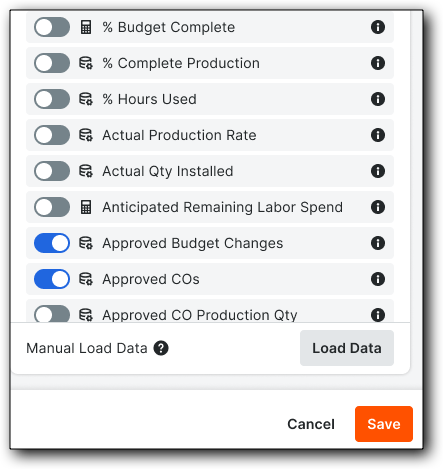
Schalten Sie in der Liste der verfügbaren Spalten die gewünschte Option auf EIN oder AUS . Siehe Aktivieren oder Deaktivieren von Spalten in einer Budget- oder Prognoseansicht.
-
(Optional) Klicken Sie auf das Bleistiftsymbol
 neben einer Spaltenüberschrift, um den Anzeigenamen für diese Ansicht zu bearbeiten.
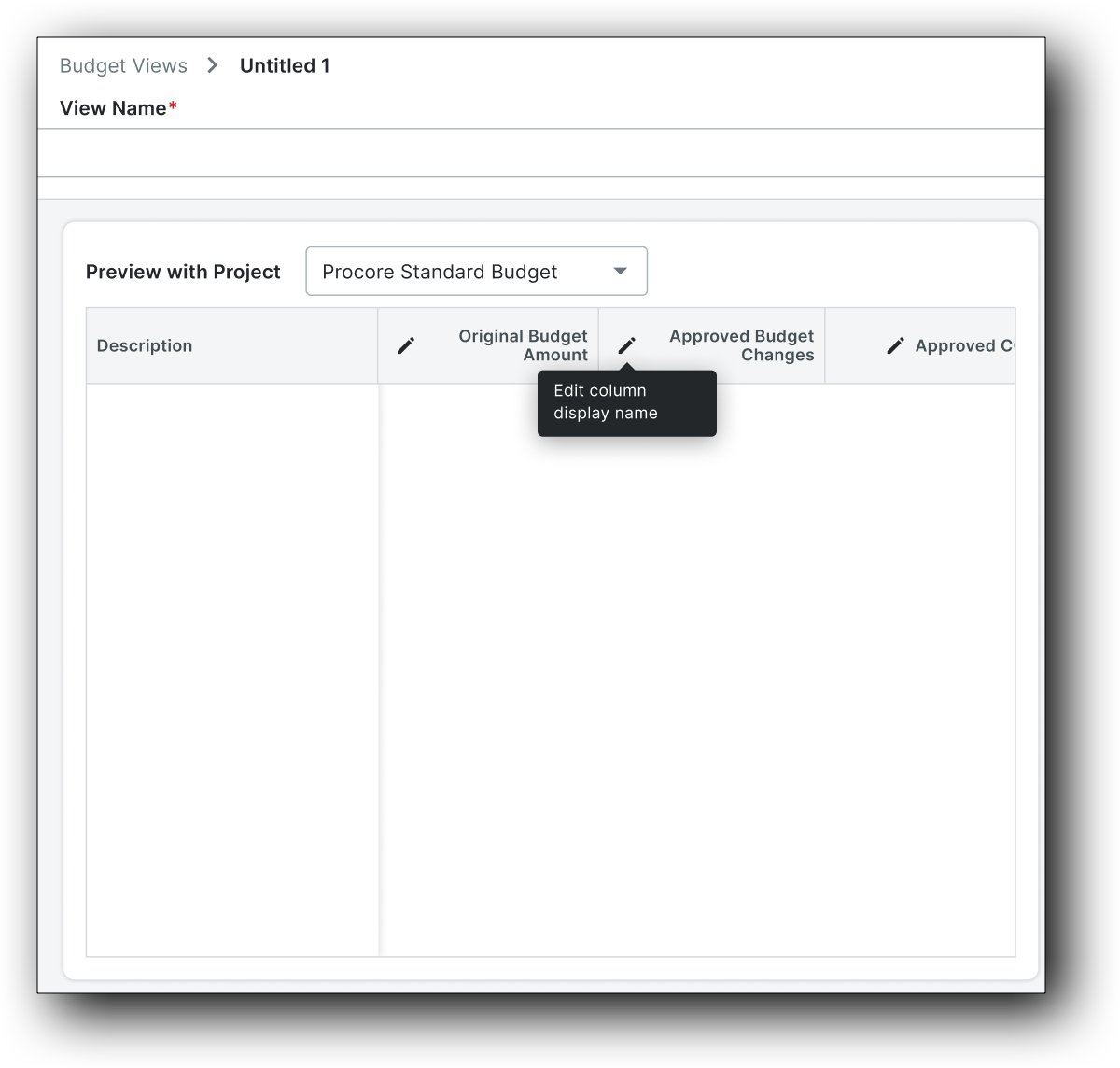
Dadurch wird das Fenster Anzeigename der Spalte bearbeiten geöffnet.
-
Geben Sie im Feld Anzeigename der Spalte bis zu 50 Zeichen ein und klicken Sie auf Aktualisieren.
Im View Builder werden sowohl der tatsächliche als auch der Anzeigename für eine Spalte angezeigt.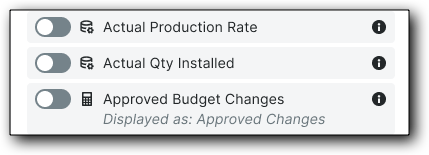
-
-
Klicken Sie auf Speichern.
Zuweisen einer Budget- oder Prognoseansicht zu Projekten
-
Sobald Ihre Budgetansicht konfiguriert ist, können Sie sie von zwei Standorten aus bestimmten Projekten zuweisen:
-
Liste der Budget- oder Prognoseansichten: Aus der Hauptliste aller verfügbaren Budget- oder Prognoseansichten.
-
View Builder Bearbeitungsseite: Während der aktiven Bearbeitung oder Konfiguration eines bestimmten Budgets oder einer Prognoseansicht.
-
 |
 |
|---|
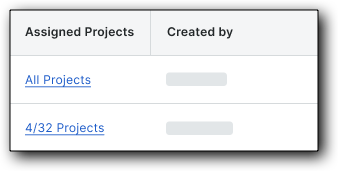
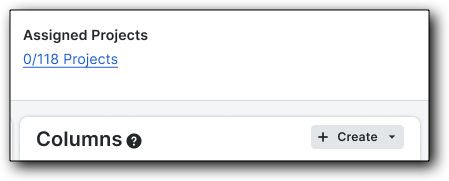
An beiden Standorten müssen Sie auf den Zugewiesene Projekte Hyperlink klicken (z. B. 0/111 Projekte), um das Ansicht zu Projekten zuweisen Modal zu öffnen. In diesem Fenster können Sie die Projekte auswählen, für die die Ansicht verfügbar sein soll. Siehe Zuweisen einer Budget- oder Prognoseansicht zu Projekten.
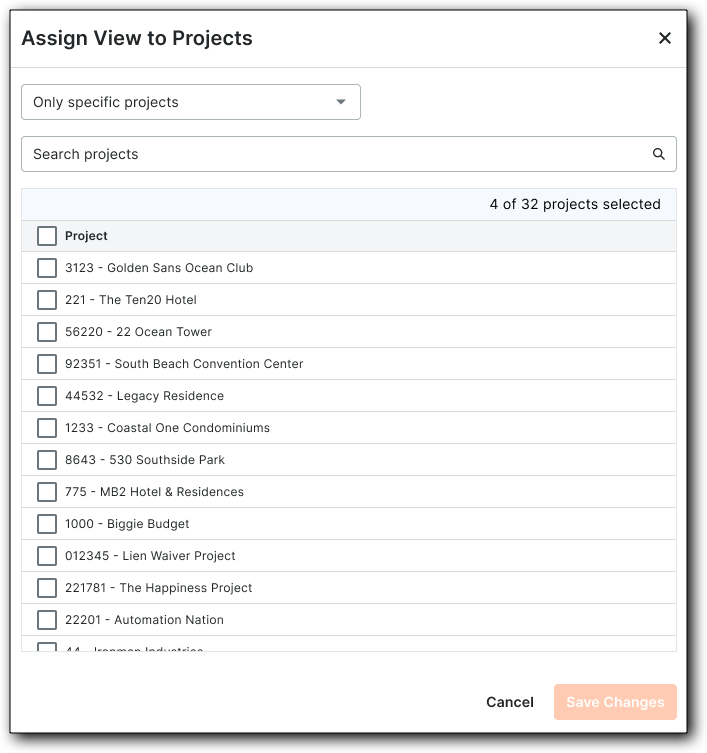
Wenn Sie alle Projekte ausgewählt haben, klicken Sie auf Änderungen speichern.