Wie kann ich die Inspektionsvorlage '[Procore] Project Shutdown' zu meinem Procore-Konto hinzufügen?
Hintergrund
In Zusammenarbeit mit den Associated General Contractors of America (AGC) hat Procore eine neue Inspektionsvorlage mit dem Namen „[Procore] Project Shutdown“ erstellt, um Kunden zu unterstützen, die möglicherweise mit einer Verlangsamung oder Stilllegung der Baustelle konfrontiert sind.
Um diese Inspektionsvorlage zu Ihrem Procore-Konto hinzuzufügen, empfehlen wir, eine neue Inspektionsvorlage im Inspektionen-Tool auf Unternehmensebene zu erstellen und die Option „Schnell hinzufügen“ des Inspektionen-Tools zu verwenden, um den Inhalt unten zur Vorlage hinzuzufügen.
Dies ist keine allumfassende Vorlage und sollte nur als allgemeine Richtlinie verwendet werden. Jedes Projekt ist einzigartig und zusätzliche Anforderungen können nach Bedarf durchgesetzt werden. Wir empfehlen Ihnen, Posten hinzuzufügen oder Posten zu löschen, die nicht auf Ihr Unternehmen zutreffen. Wir empfehlen Ihnen, jedes Element sorgfältig zu prüfen, bevor Sie es löschen.
Erforderliche Benutzerberechtigungen:
- Um eine neue Inspektionsvorlage im Inspektionen-Tool auf Unternehmensebene zu erstellen, Berechtigungen auf Administratorebene im Inspektionen-Tool auf Unternehmensebene.
Fügen Sie allgemeine Informationen hinzu und wählen Sie die Standardantwortformulierung
- Navigieren Sie zum Tool Inspektionen auf Unternehmensebene.
- Klicken Sie auf +Erstellen.
- Fügen Sie die folgenden Informationen für die Inspektion hinzu:
- Namen. Geben Sie einen Namen für die Inspektionsvorlage ein.
- Typ. Optional.
- Branche. Optional.
- Beschreibung. Optional.
- Anhänge. Optional.
- Wählen Sie im Abschnitt "Standardantwortformulierung" die Schaltfläche neben dem Standardantworttyp aus, den Sie für die Elemente in dieser Inspektion verwenden möchten. Wir empfehlen, die Schaltfläche neben "bestehen" und "fehlschlagen" auszuwählen.

- Fahren Sie mit der Erstellung der Inspektion fort, indem Sie die Schritte unter Abschnitte hinzufügen ausführen und "Schnelles Hinzufügen" verwenden, um Elemente hinzuzufügen.
Fügen Sie Abschnitte hinzu und verwenden Sie „Schnelles Hinzufügen“, um Elemente hinzuzufügen
Die Inspektionsvorlage "[Procore] Projektabschaltung" wurde mit verschiedenen Elementen erstellt, die in vier Abschnitte unterteilt sind: Admin, Securing Site, Materialien | Sichern | Speicherung und Überwachung (laufend). Nachfolgend finden Sie Anweisungen zum Erstellen der einzelnen Abschnitte und zum Hinzufügen der Inspektionsposten mit "Schnelles Hinzufügen". Sie können auch weitere Artikel zu jedem Abschnitt hinzufügen und weitere Abschnitte hinzufügen, um die individuellen Anforderungen Ihres Unternehmens zu erfüllen.
Abschnitt 1: Administrator
- Klicken Sie auf +Abschnitt hinzufügen und geben Sie im Feld „Abschnittsnamen eingeben...“ einen Namen für den Abschnitt ein. Wir empfehlen, diesen Abschnitt als Administration zu benennen.
- Drücken Sie ESC auf Ihrer Tastatur.
- Klicken Sie auf Schnell hinzufügen.
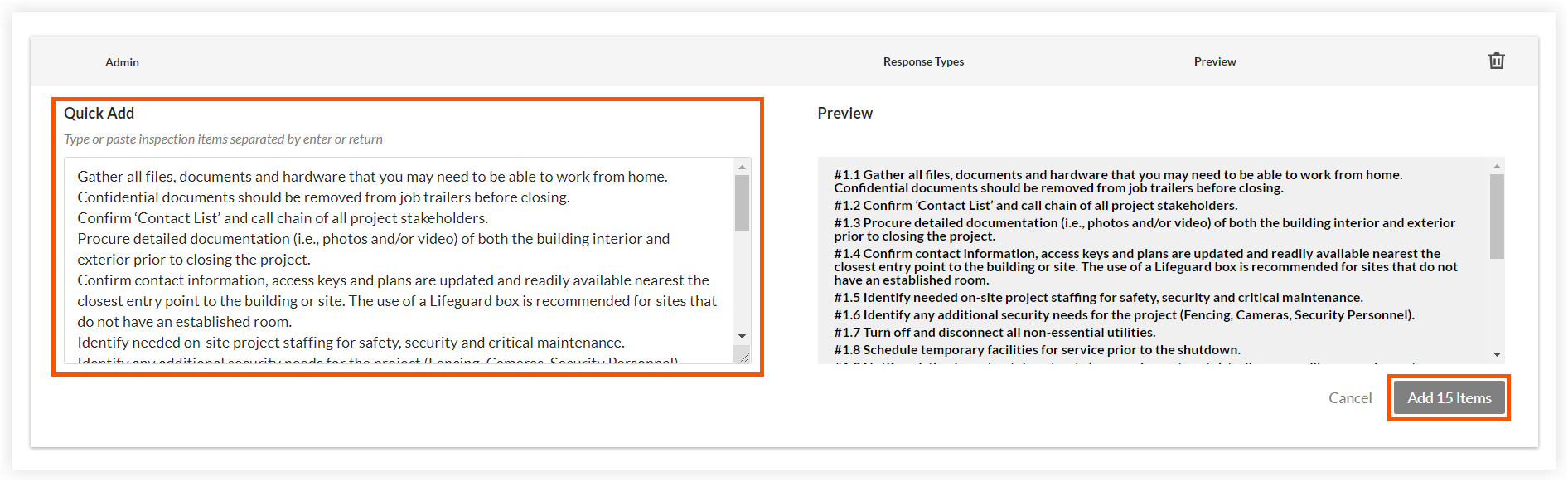
- Fügen Sie den folgenden Text in das Feld „Schnell hinzufügen“ ein:
Sammeln Sie alle Dateien, Dokumente und Hardware, die Sie möglicherweise benötigen, um von zu Hause aus arbeiten zu können. Vertrauliche Dokumente sollten vor dem Schließen aus Job-Trailern entfernt werden.
Bestätigen Sie 'Kontaktliste' und Anrufkette aller Projektbeteiligten.
Besorgen Sie sich vor Abschluss des Projekts eine detaillierte Dokumentation (z. B. Fotos und/oder Videos) sowohl des Gebäudeinneren als auch des Gebäudeäußeren.
Bestätigen Sie, dass Kontaktinformationen, Zugangsschlüssel und Pläne aktualisiert und in der Nähe des nächstgelegenen Zugangspunkts zum Gebäude oder Standort verfügbar sind. Die Verwendung einer Lifeguard-Box wird für Standorte empfohlen, die keinen festgelegten Raum haben.
Identifizieren Sie das erforderliche Projektpersonal vor Ort für Sicherheit und kritische Wartung.
Identifizieren Sie alle zusätzlichen Sicherheitsanforderungen für das Projekt (Zäune, Kameras, Sicherheitspersonal).
Schalten Sie alle nicht wesentlichen Dienstprogramme aus und trennen Sie sie.
Planen Sie temporäre Einrichtungen für den Service vor der Abschaltung ein.
Bestehende Leasing-/Mietverträge (z.B. Ausrüstungsverleih, Anhänger, Überwachungsausrüstung, Müllcontainer usw.) benachrichtigen.
Benachrichtigen Sie Testagenturen (d.h. geotechnische Ingenieure, Hygieniker usw.), die normalerweise vom Eigentümer des Projekts eingestellt werden.
Überprüfen Sie den Bestand aller gelagerten Materialien. Stellen Sie einen Versicherungsnachweis für die vor Ort gelagerten Materialien bereit.
Benachrichtigen Sie die örtliche Polizei und Feuerwehr, dass das Projekt geschlossen wird und fordern Sie, dass es in häufigere Patrouillen aufgenommen wird.
Stellen Sie sicher, dass der geltende Versicherungsschutz während der Projektschließung bestehen bleibt.
Wenn während des Stillstands erwartet wird, dass Subunternehmer wieder auf die Baustelle kommen, muss der Subunternehmer-Versicherungsschutz vor Betreten der Baustelle bestätigt werden. Bestimmen Sie, ob eine Unternehmensbegleitung erforderlich ist.
Passen Sie die Ausweis-/Zutrittskontrolle an, um sicherzustellen, dass nur diejenigen, die berechtigt sind, vor Ort zu sein, Zugang haben. - Ändern Sie den Text oder fügen Sie im Feld „Schnell hinzufügen“ nach Bedarf zusätzliche Elemente hinzu.
- Überprüfen Sie die Elemente im Feld „Vorschau“.
- Klicken Sie auf 15 Artikel hinzufügen.
Abschnitt 2: Baustelle sichern
- Klicken Sie auf +Abschnitt hinzufügen und geben Sie im Feld 'Abschnittsnamen eingeben...' einen Namen für den Abschnitt ein. Wir empfehlen, diesen Abschnitt Baustelle sichern zu benennen.
- Drücken Sie ESC auf Ihrer Tastatur.
- Klicken Sie auf Schnell hinzufügen.
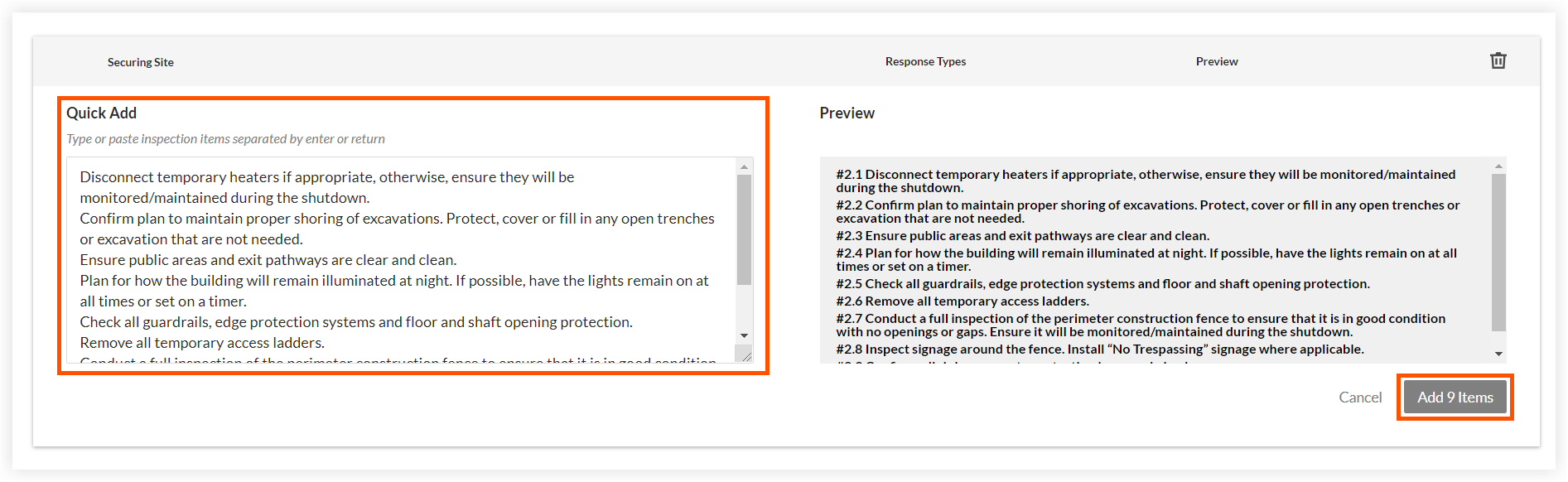
- Fügen Sie den folgenden Text in das Feld „Schnell hinzufügen“ ein:
Trennen Sie die temporären Heizungen gegebenenfalls, andernfalls stellen Sie sicher, dass sie während des Herunterfahrens überwacht/instandgehalten werden.
Bestätigen Sie den Plan zur Aufrechterhaltung eines ordnungsgemäßen Verbaus der Ausgrabungen. Nicht benötigte offene Gräben oder Ausgrabungen schützen, abdecken oder verfüllen.
Stellen Sie sicher, dass öffentliche Bereiche und Ausgangswege frei und sauber sind.
Planen Sie, wie das Gebäude nachts beleuchtet bleibt. Wenn möglich, lassen Sie das Licht immer an oder stellen Sie einen Timer ein.
Überprüfen Sie alle Geländer, Kantenschutzsysteme und Boden- und Schachtöffnungsschutz.
Entfernen Sie alle temporären Zugangsleitern.
Führen Sie eine vollständige Inspektion des Umzäunungszauns durch, um sicherzustellen, dass er in gutem Zustand ist und keine Öffnungen oder Lücken aufweist. Stellen Sie sicher, dass es während des Herunterfahrens überwacht / gewartet wird.
Überprüfen Sie die Beschilderung um den Zaun herum. Bringen Sie gegebenenfalls die Beschilderung „Unbefugtes Betreten verboten“ an.
Bestätigen Sie, dass der angrenzende Eigentumsschutz sicher vorhanden ist. - Ändern Sie den Text oder fügen Sie im Feld „Schnell hinzufügen“ nach Bedarf zusätzliche Elemente hinzu.
- Überprüfen Sie die Elemente im Feld „Vorschau“.
- Klicken Sie auf 9 Artikel hinzufügen.
Abschnitt 3: Materialien | Sicherung | Lagerung
- Klicken Sie auf +Abschnitt hinzufügen und geben Sie im Feld 'Abschnittsnamen eingeben...' einen Namen für den Abschnitt ein. Wir empfehlen, diesen Abschnitt Materialien | Sicherung | Lagerung.
- Drücken Sie ESC auf Ihrer Tastatur.
- Klicken Sie auf Schnell hinzufügen.
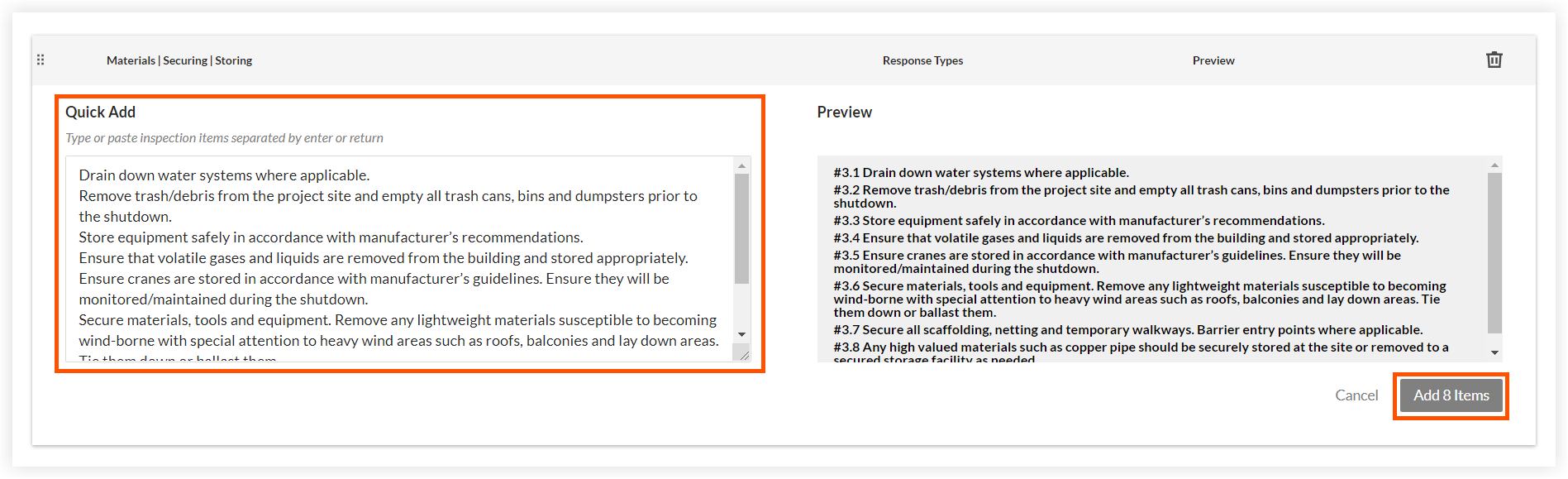
- Fügen Sie den folgenden Text in das Feld „Schnell hinzufügen“ ein:
Entleeren Sie gegebenenfalls Wassersysteme.
Entfernen Sie Müll/Schutt vom Projektstandort und leeren Sie alle Mülleimer, Mülleimer und Müllcontainer vor dem Herunterfahren.
Lagern Sie die Ausrüstung sicher gemäß den Empfehlungen des Herstellers.
Stellen Sie sicher, dass flüchtige Gase und Flüssigkeiten aus dem Gebäude entfernt und sachgerecht gelagert werden.
Stellen Sie sicher, dass Krane gemäß den Richtlinien des Herstellers gelagert werden. Stellen Sie sicher, dass sie während des Herunterfahrens überwacht / gewartet werden.
Sichern Sie Materialien, Werkzeuge und Ausrüstung. Entfernen Sie alle leichten Materialien, die windanfällig sind, und achten Sie besonders auf Bereiche mit starkem Wind wie Dächer, Balkone und Liegeflächen. Binden Sie sie fest oder ballastieren Sie sie.
Sichern Sie alle Gerüste, Netze und temporären Gehwege. Barriere-Einstiegspunkte, wo zutreffend.
Alle hochwertigen Materialien wie Kupferrohre sollten am Standort sicher gelagert oder bei Bedarf in eine gesicherte Lagereinrichtung verbracht werden. - Ändern Sie den Text oder fügen Sie im Feld „Schnell hinzufügen“ nach Bedarf zusätzliche Elemente hinzu.
- Überprüfen Sie die Elemente im Feld „Vorschau“.
- Klicken Sie auf 8 Artikel hinzufügen.
Abschnitt 4: Überwachung (laufend)
- Klicken Sie auf +Abschnitt hinzufügen und geben Sie im Feld 'Abschnittsnamen eingeben...' einen Namen für den Abschnitt ein. Wir empfehlen, diesen Abschnitt Monitoring (Laufend) zu benennen.
- Drücken Sie ESC auf Ihrer Tastatur.
- Klicken Sie auf Schnell hinzufügen.
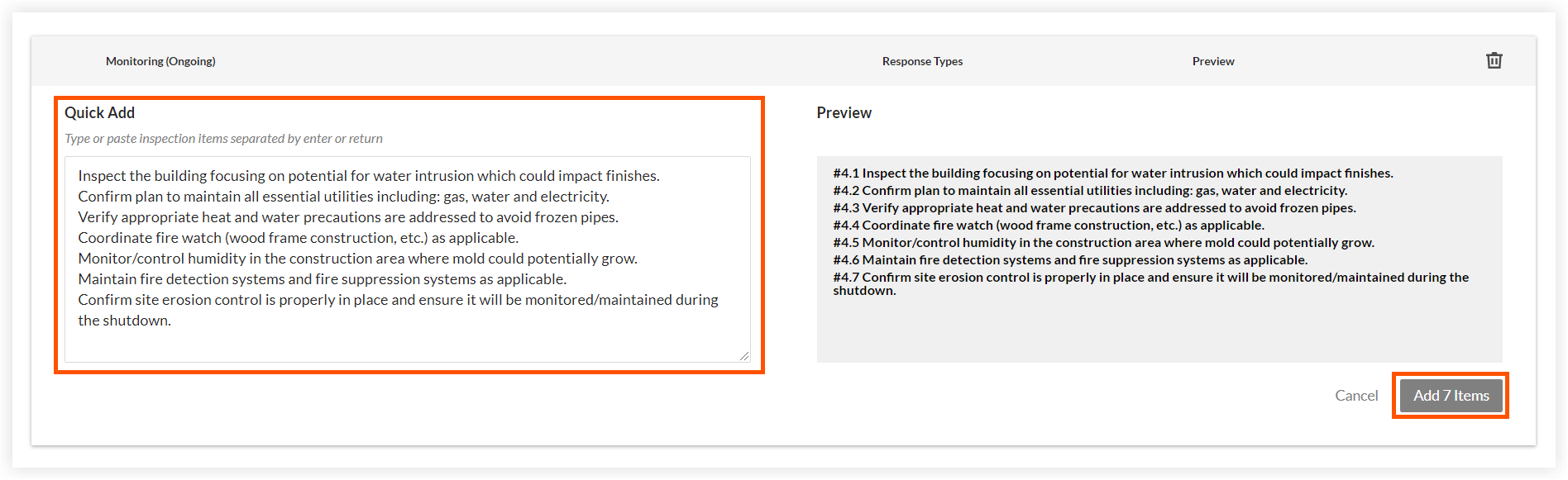
- Fügen Sie den folgenden Text in das Feld „Schnell hinzufügen“ ein:
Inspizieren Sie das Gebäude und konzentrieren Sie sich auf mögliches Eindringen von Wasser, das sich auf die Oberflächen auswirken könnte.
Bestätigen Sie den Plan zur Aufrechterhaltung aller wesentlichen Versorgungseinrichtungen, einschließlich: Gas, Wasser und Strom.
Stellen Sie sicher, dass geeignete Vorsichtsmaßnahmen für Hitze und Wasser getroffen wurden, um eingefrorene Rohre zu vermeiden.
Feuerwache (Holzrahmenkonstruktion usw.) ggf. koordinieren.
Überwachen/kontrollieren Sie die Luftfeuchtigkeit im Baubereich, in dem sich möglicherweise Schimmel bilden könnte.
Warten Sie gegebenenfalls Brandmeldeanlagen und Feuerlöschanlagen.
Vergewissern Sie sich, dass der Erosionsschutz am Standort ordnungsgemäß vorhanden ist, und stellen Sie sicher, dass er während der Abschaltung überwacht/aufrechterhalten wird. - Ändern Sie den Text oder fügen Sie im Feld „Schnell hinzufügen“ nach Bedarf zusätzliche Elemente hinzu.
- Überprüfen Sie die Elemente im Feld „Vorschau“.
- Klicken Sie auf 7 Artikel hinzufügen.
Nachdem Sie die Abschnitte und Posten der Inspektion hinzugefügt haben, klicken Sie auf Erstellen.
Dadurch wird die Inspektionsvorlage im Inspektionen-Tool auf Unternehmensebene erstellt. Informationen zum Hinzufügen dieser Inspektionsvorlage zu einem oder mehreren Projekten finden Sie unter Hinzufügen von Inspektionsvorlagen auf Unternehmensebene zu Ihrem Projekt ODER klicken Sie hier, um die Schritte anzuzeigen.
- Navigate to the Project level Inspections tool.
- Click the Configure Settings
 icon.
icon.
Note: For more information on configuring your advanced settings, see Configure Advanced Settings: Inspections. - Click the Templates tab.
- Click Import Company Templates.
Note: This button will be disabled if you have not first Created a Company Level Inspection Template. - Mark the checkbox next to one or more company inspection templates to use on this project.
Notes:- Only templates that you haven't added to your project will appear for you to select.
- To narrow your options down, filter templates by Type or Trade by clicking the Add Filter drop-down menu.
- Click Import Templates.
Note: Project templates may be modified here throughout the duration of the project, but changes will only be reflected on project inspections that are created from the modified template.
Nächste Schritte
Siehe auch
 .
.