Navigieren in der Zeichnung eines Modells in der 2D-Ansicht
Ziel
So navigieren Sie in der Zeichnung eines Modells aus der 2D-Ansicht.
Hintergrund
Das Navigieren in einem großen oder komplexen 3D-Modell kann schwierig sein, aber die Verwendung der 2D-Zeichnungsansicht bietet einen großen Vorteil, da sie als leistungsstarke Navigationskarte fungiert. In den folgenden Anweisungen wird erläutert, wie Sie diese Funktion verwenden können, um einen vertrauten 2D-Plan zu öffnen, präzise eine Markierung darauf zu platzieren und sofort zu genau dieser Stelle im 3D-Modell zu springen. Das spart Ihnen wertvolle Zeit und macht das Auffinden eines bestimmten Standorts schnell, einfach und intuitiv.
Wichtige Hinweise
Voraussetzungen
Schritte
- Klicken Sie in einem Modell auf das Vorschaubild des Modells, um es in der 2D-Zeichnungsansicht zu öffnen.
Hinweis
Um auf den Plan des Modells zuzugreifen, müssen Sie in der Symbolleiste die Option "Standard" auswählen.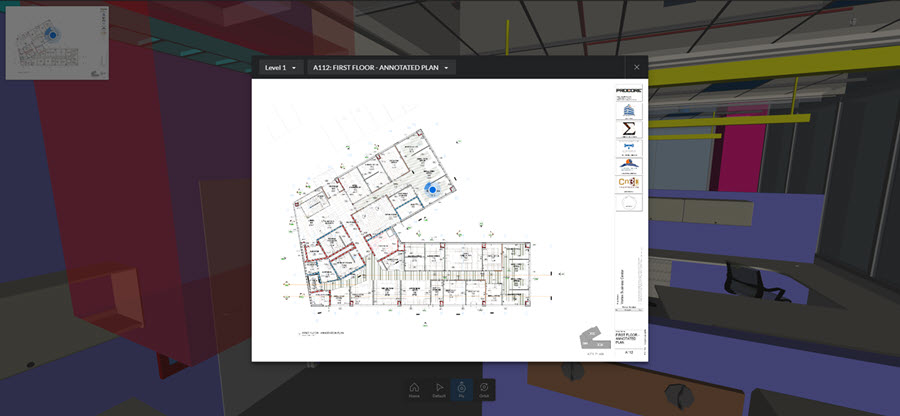
In der 2D-Modellansicht haben Sie folgende Möglichkeiten:- Scrollen Sie, um die Ansicht zu vergrößern und zu verkleinern.
- Klicken und ziehen Sie, um zu schwenken.
- Klicken Sie, um eine Markierung zu platzieren. Der Marker dreht sich mit dem Cursor.
- Klicken Sie in die Richtung, die Sie im 3D-Modell anzeigen möchten.
- Doppelklicken Sie auf den Plan, um zur Position der Positionsmarkierung im 3D-Modell zu navigieren.