Erweiterte Einstellungen konfigurieren: Arbeitszeitkarte
Ziel
Festlegung Ihrer Einstellungen für das Arbeitszeitkarten-Tool des Unternehmens.
Wichtige Hinweise
- Erforderliche Benutzerberechtigungen:
- Um die Einstellungen für die Arbeitszeitkarte zu konfigurieren, benötigen Sie Berechtigungen auf 'Administration'-Ebene für das Arbeitszeitkarten-Tool des Unternehmens.
- So legen Sie Berechtigungen Benutzer fest: Berechtigungen der Stufe 'Administration' für das Arbeitszeitkarte Tool des Unternehmen UND Berechtigungen der Stufe 'Administration' für das Adressbuch des Unternehmens.
Schritte
Konfigurieren von Arbeitszeitkarteneinstellungen
- Navigieren Sie zum Zeiterfassungs-Tool des Unternehmens.
- Klicken Sie auf das SymbolEinstellungen
 konfigurieren.
 - Legen Sie Ihre Einstellungen für Folgendes fest:
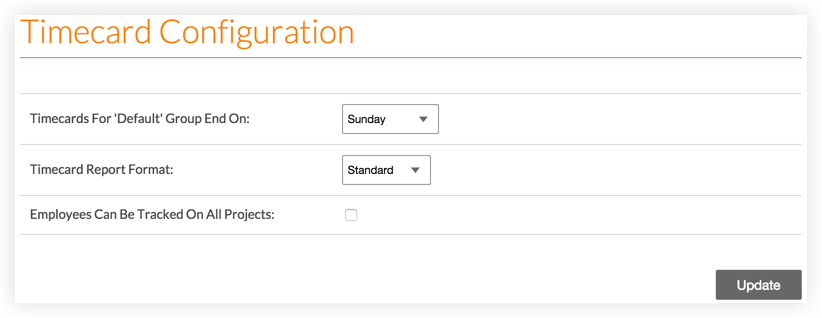
- Arbeitszeitkarten für „Standard“-Gruppenende am: Wählen Sie den Tag aus, an dem Ihre Arbeitszeitkarteneinträge enden sollen. Im obigen Beispiel endet jeder Arbeitszeitkarteneintrag an einem Sonntag.
- Format Arbeitszeitkartenbericht: Wählen Sie aus, ob Sie Ihren Arbeitszeitkartenbericht im Standardformat oder im Timberline-Format (Sage) anzeigen möchten.
- Mitarbeiter können in allen Projekten verfolgt werden: Aktivieren Sie dieses Kontrollkästchen, wenn Sie Ihren Mitarbeitern erlauben möchten, in allen Projekten verfolgt zu werden. Das bedeutet, dass Sie ihnen Stunden für jedes Projekt in Ihrem Unternehmen geben können, anstatt nur für diejenigen, die sie dem ProjektAdressbuch hinzugefügt haben.
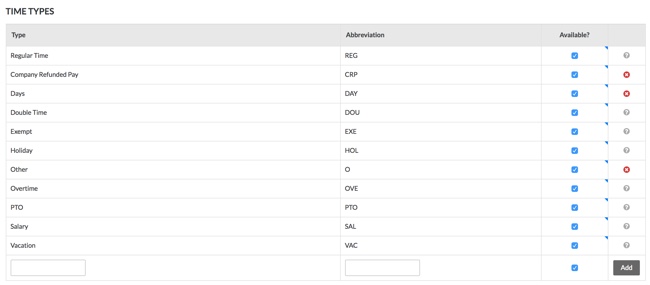
- Zeitarten: Wenn Sie einen Arbeitszeitkarteneintrag hinzufügen oder eine Zeiterfassungsliste erstellen, müssen Sie eine Art von Lohn festlegen, den die Person erhält. Bei Procore können Sie zwischen "Regulärer Zeit", "Doppelte Zeit", "Befreiung", "Urlaub", "Überstunden", "PTO", "Gehalt" und "Urlaub" wählen.
So fügen Sie benutzerdefinierte Zahlungsarten hinzu:- Wenn Sie Ihre eigenen benutzerdefinierten Zahlungsarten hinzufügen möchten, geben Sie in diesem Abschnitt den Typ und die Abkürzung ein.
- Klicken Sie auf Hinzufügen , um die Zeitarten hinzuzufügen und zu speichern.
Hinweis: Sie müssen nicht auf "Aktualisieren" klicken, um diese Änderungen zu speichern. Nachdem Sie auf Hinzufügen geklickt haben, wird dies automatisch im Dropdown-Menü "Zeitarten" angezeigt, wenn Sie einen Arbeitszeitkarteneintrag erstellen. - Wenn Sie bestimmte Zahlungsarten ausschließen möchten, deaktivieren Sie unter Verfügbar? die Kontrollkästchen neben den Zahlungsarten, die Sie aus dem „Zeitarten“-Dropdown-Menü ausblenden möchten, wenn Sie einen Arbeitszeitkarteneintrag erstellen.
- Standardkostenart für Arbeitszeitkarten. Wählen Sie die Kostenart aus, die Sie den Arbeitszeitkarteneinträgen Ihres Projekts zuordnen möchten. Wenn Ihr Unternehmen die Projekt-Finanzwerte von Procore verwendet, stellt diese Aktion sicher, dass die Arbeitskosten aus den Arbeitszeitkarten Ihres Projekts in den Budgetansichten "Procore Arbeitsproduktivitätskosten" und "Echtzeit-Lohnkostenkalkulation" angezeigt werden.
Hinweis: Standard ist diese Option auf "Arbeit" festgelegt.- Klicken Sie auf Aktualisieren, um die Standardkostenart auf alle zukünftigen Arbeitszeitkarteneinträge anzuwenden.
- Klicken Sie auf Auf vorhandene Arbeitszeitkarte anwenden, um die Standard-Kostenart auf alle vorhandenen Arbeitszeitkarteneinträge anzuwenden.
-
Wenn Ihr Unternehmen in ein ERP-System integriert ist Einblenden/Ausblenden
- Standardkostenart für Arbeitszeitkarten in Projekten, die nicht mit dem ERP synchronisiert sind. Wenn das ERP-System Ihres Unternehmens in Procore integriert ist, wählen Sie die Kostenart aus, die den Arbeitszeitkarteneinträgen für nicht ERP-synchronisierte Projekte zugewiesen werden soll.
- Klicken Sie auf Aktualisieren, um die Standardkostenart auf alle zukünftigen Arbeitszeitkarteneinträge anzuwenden.
- Klicken Sie auf Auf vorhandene Arbeitszeitkarte anwenden, um die Standard-Kostenart auf alle vorhandenen Arbeitszeitkarteneinträge anzuwenden.
- Standardkostenart für Arbeitszeitkarten in synchronisierten Projekten. Wenn das ERP-System Ihres Unternehmens in Procore integriert ist, wählen Sie die Kostenart aus Ihrem Gehaltslisten-System aus, die Sie den Arbeitszeitkarteneinträgen Ihres Projekts zuordnen möchten.
- Klicken Sie auf Aktualisieren, um die Standardkostenart auf alle zukünftigen Arbeitszeitkarteneinträge anzuwenden.
- Klicken Sie auf Auf vorhandene Arbeitszeitkarte anwenden, um die Standard-Kostenart auf alle vorhandenen Arbeitszeitkarteneinträge anzuwenden.
- Standardkostenart für Arbeitszeitkarten in Projekten, die nicht mit dem ERP synchronisiert sind. Wenn das ERP-System Ihres Unternehmens in Procore integriert ist, wählen Sie die Kostenart aus, die den Arbeitszeitkarteneinträgen für nicht ERP-synchronisierte Projekte zugewiesen werden soll.
Benutzerberechtigungen festlegen
- Navigieren Sie zum Arbeitszeitkarten- Tool des Unternehmens.
- Klicken Sie auf das Symbol Einstellungen konfigurieren.
- Klicken Sie im rechten Bereich auf Berechtigungentabelle.
- Legen Sie die Zugriffsebene Berechtigung für die Benutzer des Tools fest, indem Sie auf das Symbol in der Spalte Berechtigung klicken, bis die GRÜNE Häkchen erscheint:
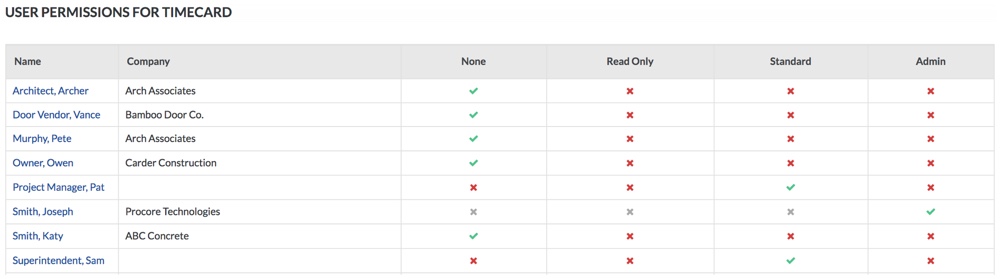
The color-coded icons in the user permissions area denotes the user's access permission level to the tool. To learn more, see What are the default permission levels in Procore?
Icon Color Definition 
GREEN The user has been granted this access permission level to the tool. 
RED The user has NOT been granted this access permission to the tool. 
GREY The user is either a Procore Administrator or has been granted permissions to the Procore tools in this company using a permissions template (see What is a permissions template?). To change the user's permission level to this tool, see Manage Company Permissions Templates.