Procore Feedback Forum
Inhaltsverzeichnis
Übersicht
Melden Sie sich im Forum an
Verwalten Sie Ihr Profil
Behalten Sie Ihr Procore-Feedback-Forum (feedback.procore.com) Aktualisieren Sie das Profil und passen Sie an, wie Sie mit anderen interagieren.
Wichtig
Durch die Nutzung des Procore Feedback Forums (feedback.procore.com) , erklären Sie sich mit der Datenschutzerklärung von Procore einverstanden. Bitte beachten Sie, dass dieses Forum von UserVoice, einem Drittanbieter, gehostet wird und Ihre Interaktionen deren Datenverarbeitungspraktiken unterliegen.Schritte
Wählen Sie einen der folgenden Schritte aus, um die Einstellungen Ihres Forumsprofils zu verwalten.
Greifen Sie auf Ihre Forumseinstellungen zu
- Melden Sie sich beim Procore Feedback Forum (feedback.procore.com an.
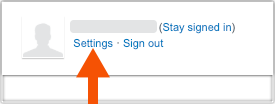
- Klicken Sie neben Ihrem Benutzernamen auf Einstellungen .
Aktualisieren Sie Ihre Benachrichtigungseinstellungen im Forum
In den Abschnitten E-Mail-Benachrichtigungen für von Ihnen unterstützte Ideen und Allgemeine Benachrichtigungen empfiehlt Procore, die Standard-Benachrichtigungseinstellungen beizubehalten. Sie haben jedoch folgende Möglichkeiten:
- Benachrichtigungen aktivieren: Markieren Sie das Kontrollkästchen neben der gewünschten Benachrichtigung.
- Benachrichtigungen deaktivieren: Deaktivieren Sie das Kontrollkästchen.
Personalisieren Sie Ihr Forum-Profil
- Fügen Sie einen Avatar hinzu. Sie können Ihren Avatar oder Ihr Profilfoto auf Procore hochladen, um Ihren Avatar automatisch zu aktualisieren.
- Ändern Sie Ihren Anzeigenamen: Klicken Sie auf Name bearbeiten, um zu aktualisieren, wie Sie für andere Forenbenutzer erscheinen. Dadurch wird nur Ihr Anzeigename in der Benutzeroberfläche des Forums geändert. Ihr Anzeigename in der Procore-Webanwendung wird dadurch nicht geändert.
- Sprache ändern: Klicken Sie auf Sprache bearbeiten und wählen Sie Ihre Präferenz aus dem Dropdown-Menü. Diese Einstellung ändert nur die Sprachanzeige der Forumsoberfläche. Die Spracheinstellungen in der Procore-Webanwendung werden dadurch nicht geändert.
Ideen und Kommentare übersetzen
Wenn Sie Inhalte im Forum anzeigen, können Sie die Ideen und Kommentare in Ihrem Webbrowser in verschiedene Sprachen übersetzen.
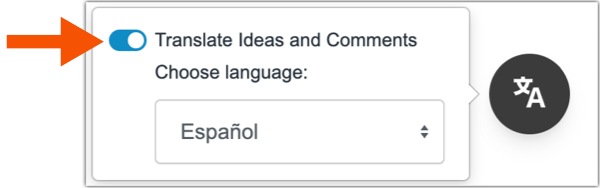
- Klicken Sie auf das Symbol Übersetzen .
- Wählen Sie die gewünschte Sprache aus der Liste aus. Nicht der gesamte Inhalt auf der Seite wird übersetzt, und es sind nur übersetzte Inhalte verfügbar
- Schieben Sie den Schalter nach rechts, um die Seite zu übersetzen.
Ihre Forum-Profil löschen
Klicken Sie auf den Link Mein Profil löschen, um Ihre E-Mail-Adresse und Ihre persönlichen Daten aus dem Forum zu entfernen. Alle Kommentare, die Sie hinzufügen, werden als "anonym" eingestuft und alle Ideen ohne Unterstützung werden gelöscht. Ihre E-Mail-Adresse und Ihre persönlichen Daten werden aus bestehenden Forentickets entfernt.
Exportieren Sie Ihre Forumsdaten
Um Ihre Forendaten zu exportieren, klicken Sie auf den Link Meine Daten exportieren. Ihre Anforderung wird einer Warteschlange hinzugefügt. Wenn es fertig ist, sendet das System eine Nachricht an Ihre E-Mail-Adresse.
Eine Idee posten
Das Procore Feedback Forum (feedback.procore.com) fungiert als direkter Draht zu unserem Produktmanagement-Team, sodass Sie Ideen austauschen, über gewünschte Funktionen abstimmen und verfolgen können, was sich derzeit in der Entwicklung befindet. Indem Sie Ihre Vorschläge über das Hilfemenü oder direkt im Forum einreichen, spielen Sie eine wichtige Rolle dabei, uns dabei zu helfen, die Tools zu priorisieren, die für Ihr Unternehmen am wichtigsten sind. Dieser kollaborative Raum ist der effektivste Weg, um sich Gehör zu verschaffen und die Zukunft der Procore-Plattform aktiv mitzugestalten.
Wichtig
Durch die Nutzung des Procore Feedback Forums (feedback.procore.com) , erklären Sie sich mit der Datenschutzerklärung von Procore einverstanden. Bitte beachten Sie, dass dieses Forum von UserVoice, einem Drittanbieter, gehostet wird und Ihre Interaktionen deren Datenverarbeitungspraktiken unterliegen
Posten Sie eine Idee über die Procore-Webanwendung
- Melden Sie sich bei der Procore-Webanwendung an. Siehe Anmeldung bei Procore Web.
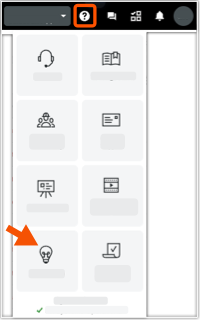
- Klicken Sie auf das Fragezeichen (?) und dann auf Eine Idee posten.
- Wenn die Meldung "Wir freuen uns, dass Sie hier sind" angezeigt wird, klicken Sie auf eines der verfügbaren Symbole, um sich beim Procore Feedback Forum (feedback.procore.com) anzumelden.
- Geben Sie im Feld Idee posten Ihre Feature-Idee ein.
- Wenn Sie ein Bild oder eine Datei anhängen möchten, klicken Sie auf das Büroklammer-Symbol . Wählen Sie dann die hochzuladende Datei aus.
- Klicken Sie auf Weiter.
- (Optional) Wenn Sie mit einer "Sind einige davon hilfreich?" Nachricht, klicken Sie auf die Links, um die Ideen der Benutzer zu überprüfen, die zuvor im Forum eingereicht wurden.
- Um für eine Idee abzustimmen, klicken Sie auf Abstimmen.
- Um zu Ihrer Idee zurückzukehren, klicken Sie auf Zurück.
- Wenn Sie bereit sind, Ihre Idee zu posten, klicken Sie auf Überspringen und posten. Procore postet Ihre Idee im Procore Feedback Forum (feedback.procore.com).
Posten Sie eine Idee über das Feedback-Forum
- Melden Sie sich bei der Procore-Webanwendung an. Siehe Anmeldung bei Procore Web.
- Rufen Sie in einem neuen Browserfenster das Procore Feedback Forum (feedback.procore.com) auf.
- Im Rahmen der Rubrik Wie können wir Procore verbessern? geben Sie einen Titel für Ihre Idee in das Feld Geben Sie Ihre Idee ein... Box.
- Klicken Sie auf Eine neue Idee posten. In wenigen Augenblicken erscheint eine Schublade mit Dateneintrag-Feldern.
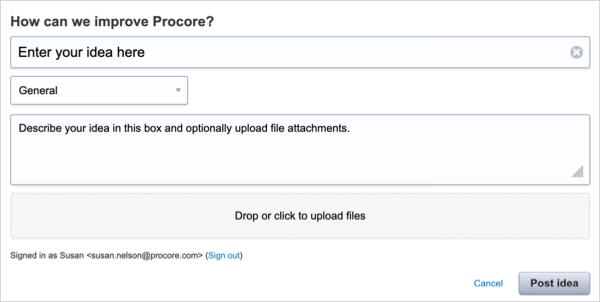
- Geben Sie Ihre Idee ein:
- Kategorie. Wählen Sie eine Procore-Produktkategorie aus der Dropdown-Liste aus. Wenn Sie sich nicht sicher sind, welche Kategorie Sie auswählen sollen, wählen Sie Allgemein oder Andere.
- Beschreiben Sie Ihre Idee. Geben Sie Ihre Idee in dieses Feld ein.
- Drop oder klicken Sie hier, um Dateien hochzuladen. Klicken Sie auf dieses Feld oder ziehen Sie alle Dateien oder Bilder, die Sie an Ihre Idee anhängen möchten, per Drag & Drop.
- Wenn Sie fertig sind, klicken Sie auf Idee posten.
Stimmen und Kommentare hinzufügen
Sie können Stimmen hinzufügen, um die von anderen Procore-Benutzern eingereichten Ideen zu unterstützen. Sie können auch Kommentare hinzufügen, um Ideen zu diskutieren. Verwenden Sie nach dem Einreichen den Link Mein Feedback, um eine Liste der von Ihnen unterstützten Ideen und Ihre Kommentare anzuzeigen.
Greifen Sie auf das Forum zu
Nach der Anmeldung im Procore Feedback Forum (feedback.procore.com) Mit Ihren Procore-Anmeldedaten haben Sie folgende Möglichkeiten.
Stimmen Sie über eine Idee ab
-
Finde eine Idee, die du unterstützen kannst.
-
Klicken Sie auf die Schaltfläche Abstimmen .
Einen Kommentar zu einer Idee hinzufügen
-
Finde eine Idee, die du unterstützen kannst.
-
Klicken Sie auf den Link # Kommentare unter dem Beitrag.
-
Geben Sie Ihr Feedback in das Feld Kommentar hinzufügen ein.
-
(Optional) Klicken Sie auf Datei anhängen, um eine Datei oder ein Bild mit Ihrem Kommentar hochzuladen.
-
Klicken Sie auf Kommentar posten.
Überprüfen Sie Ihr Feedback
-
Gehen Sie zum Procore-Feedback-Formular (feedback.procore.com) und melden Sie sich an.
-
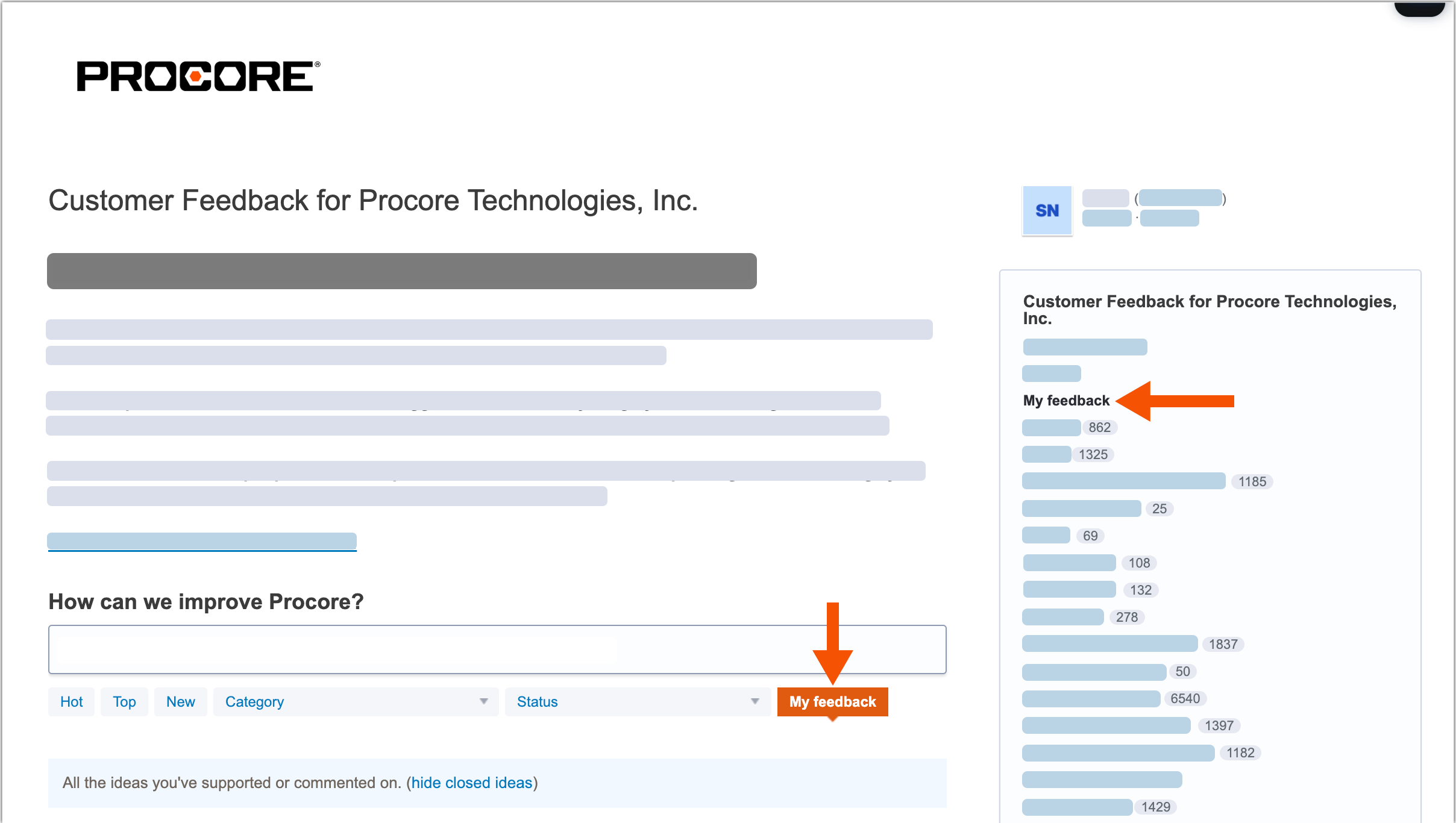
Klicken Sie auf einen der Links Mein Feedback .