Über Procore Insights
Inhaltsverzeichnis
- Übersicht
- Projekt-Einblicke
- Einblicke in das Unternehmen
Übersicht
Verfügbarkeit von Procore Insights
Projekt- und Unternehmens-Insights sind jetzt in allen Regionen für Kunden mit berechtigten Plänen mit Insights oder mit dem Kauf von Procore Analytics verfügbar.Procore Insights hilft Ihnen, Risiken frühzeitig zu erkennen, Leistungstrends zu verstehen und selbstbewusst Maßnahmen zu ergreifen. Es ist ein Werkzeug, das entwickelt wurde, um die kritischsten Muster ohne Rätselraten oder manuelles Graben an die Oberfläche zu bringen. Ganz gleich, ob Sie einen einzelnen Auftrag verwalten oder ein Portfolio betreuen, Insights macht die kritischsten Muster sichtbar.
Hauptmerkmale:
-
Sehen Sie, worauf es ankommt: Zeigen Sie sofort Erkenntnisse auf Projekt- und Unternehmensebene an, um Risiken aufzuzeigen, die Leistung zu verfolgen und Verbesserungsmöglichkeiten aufzudecken.
-
Treffen Sie datengestützte Entscheidungen: Erzielen Sie bessere Ergebnisse, indem Sie verstehen, was funktioniert, was nicht und wie Ihre aktuelle Leistung im Vergleich zu ähnlichen Projekten abschneidet.
-
Reagieren Sie auf Risiken, bevor sie zu einem Problem werden: Mit klaren Call-to-Actions wissen Sie, worauf Sie sich konzentrieren müssen – sei es die Reduzierung von Verzögerungen, die Verbesserung der Qualität oder die Vermeidung von Sicherheitsproblemen.
-
Benchmark im Vergleich zur Branche: Nutzen Sie den branchenweiten Datensatz von Procore, um Ihre Leistung mit der von Mitbewerbern zu vergleichen und den Fortschritt im Laufe der Zeit zu messen.
-
Verschaffen Sie sich Sichtbarkeit auf Führungsebene: Einblicke auf Unternehmensebene heben Trends in Ihrem gesamten Portfolio hervor und helfen Führungskräften, systemischen Risiken einen Schritt voraus zu sein und strategische Maßnahmen voranzutreiben.

Überprüfung der Rechnung an Auftraggeber
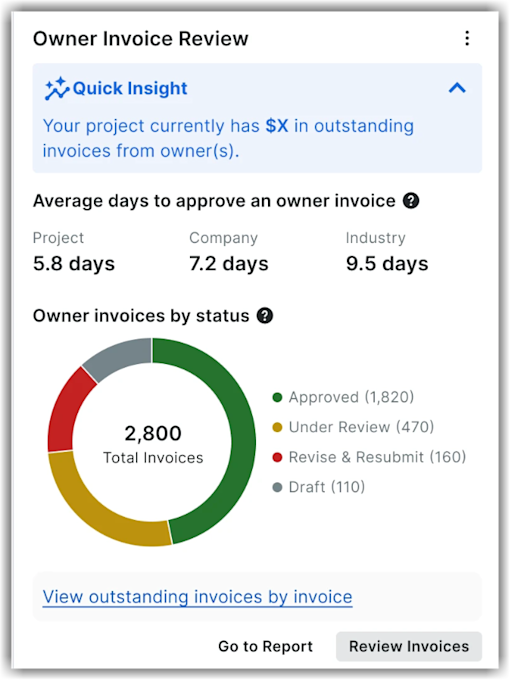
Dieses Insights-Tool auf Projektebene hilft Ihnen, Ihre Rechnungsstellung- und Abrechnungs-Workflows für ein Projekt zu überwachen und zu optimieren. Teams können Engpässe in Abrechnungsworkflows lokalisieren, den Cashflow verbessern und das Risiko verpasster oder ungenauer Rechnungen an Auftraggeber verringern.
Dieser Einblick zeigt wichtige Metriken für die Genehmigung von Rechnungen auf, indem ausstehende oder überfällige Rechnungen für das Projekt hervorgehoben werden. Darüber hinaus werden Lücken bei der Erstellung von Rechnungen an Auftraggeber aufgedeckt, indem Verzögerungen zwischen der Genehmigung von Rechnungen und der Erstellung von Rechnungen an Auftraggeber festgestellt werden. Dieser Einblick hilft Ihnen bei Folgendem:
-
Zeigen Sie die gesamten ausstehenden Rechnungen an Auftraggeber für das Projekt an.
-
Sehen Sie sich die durchschnittlichen Tage an, die für die Genehmigung von Rechnungen auf Projektebene erforderlich sind, einschließlich des Unternehmens und der Branchendurchschnitte für die jeweilige Kohorte.
-
Zeigen Sie eine Zusammenfassung der Rechnung an Auftraggeber und der durchschnittlichen Fertigstellungstage für alle aktiven Projekte an, mit einer Portfolioaufschlüsselung nach Projekten, einschließlich ausstehender und Gesamtzahlen.
-
Analysieren Sie die Rechnungen an Auftraggeber nach Status. Das Insights-Tool zeigt beispielsweise die Gesamtzahl der Rechnungen zusammen mit der Anzahl der genehmigten, in Prüfung, überarbeiteten und neu erstellten Rechnungen und Entwürfe an.
-
Führen Sie einen Drilldown durch, um ausstehende Rechnungen nach Rechnung anzuzeigen.
Überprüfung der Subunternehmerrechnung
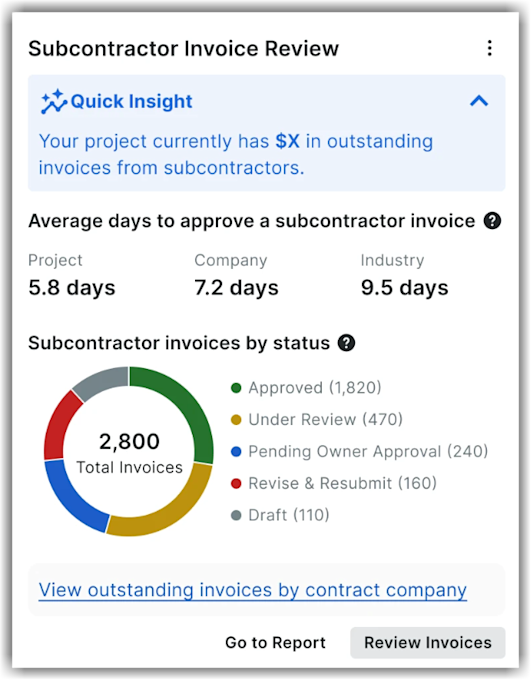
Dieses Insights-Tool auf Projektebene hilft Ihnen, Ihre Rechnungsstellung- und Abrechnungs-Workflows für ein Projekt zu überwachen und zu optimieren. Teams können Engpässe in Abrechnung-Workflow lokalisieren, den Cashflow verbessern und das Risiko verpasster oder ungenauer Subunternehmerrechnungen verringern.
Dieser Einblick zeigt wichtige Metriken für die Genehmigung von Rechnungen auf, indem ausstehende oder überfällige Rechnungen für das Projekt hervorgehoben werden. Darüber hinaus werden Verzögerungen zwischen der Genehmigung der Subunternehmerrechnung und der Erstellung der Rechnung an Auftraggeber ermittelt. Dieser Einblick hilft Ihnen bei Folgendem:
-
Zeigen Sie die gesamten ausstehenden Subunternehmerrechnung für das Projekt an.
-
Sehen Sie sich die durchschnittlichen Tage an, die für die Genehmigung von Rechnungen auf Projektebene erforderlich sind, einschließlich des Unternehmens und der Branchendurchschnitte für die jeweilige Kohorte.
-
Zeigen Sie eine Zusammenfassung der Subunternehmerrechnung Status und der durchschnittlichen Fertigstellungstage für alle aktiven Projekte an, mit einer Portfolio Aufschlüsselung nach Projekten, einschließlich ausstehender und Gesamtzahlen.
-
Analysieren Sie die Rechnungen nach Status. Das Einblicke-Tool zeigt beispielsweise die Gesamtzahl der Rechnungen und die Anzahl der genehmigten, in Prüfung, ausstehende Genehmigung durch den Auftraggeber, Überarbeitung und Neuerstellung sowie Entwürfe an.
-
Führen Sie einen Drilldown durch, um Daten nach Auftragsunternehmen zu durchsuchen, um die Genehmigungszeiten von der längsten bis zur kürzesten, Gesamtrechnungen und Beträge zu analysieren. Sie können Rechnungen von Subunternehmern nach Status anzeigen, um ausstehende Beträge (z. B. ausstehende Beträge) hervorzuheben.
Vor Ort erkannte Störungen
In Beta
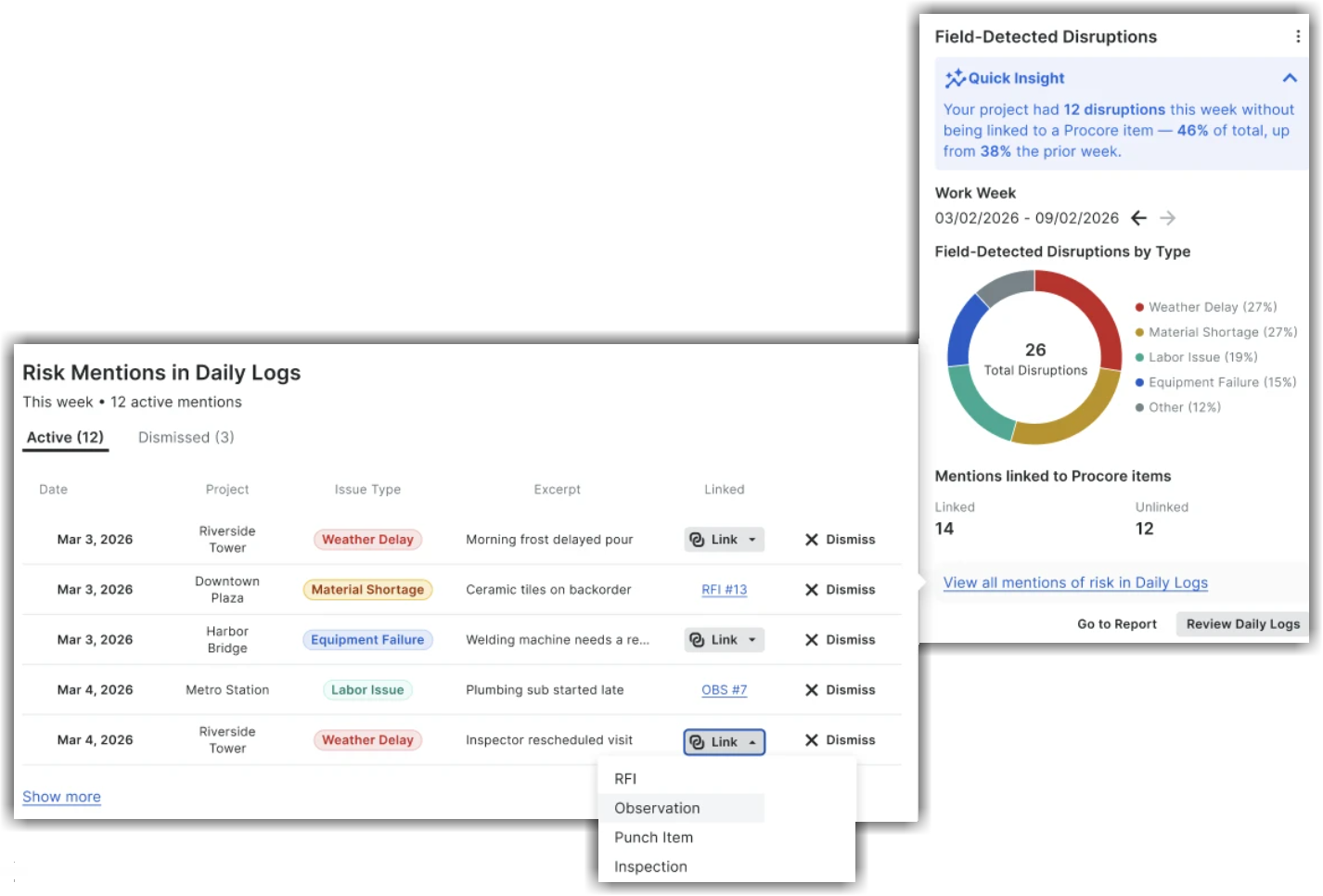
Das Tool "Erkenntnisse aus dem Bereich der vor Ort erkannten Störungen" befindet sich in der eingeschränkten geschlossenen Beta-Phase .Auf diesen Einblick kann über den Insights-Seitenbereich auf Projektebene zugegriffen werden. Der Einblick zeigt Störungen auf, die in Bautagebüchern erfasst wurden und noch nicht mit einem verfolgten Procore-Element verknüpft wurden, indem er Verzögerungsinformationen aus Feldbeschreibungen, Kommentaren und Protokolleinträgen der letzten vier Wochen extrahiert.
Hinweis
- Unternehmen müssen sich für das Programm anmelden und die Tools Bautagebuch und Insights aktiviert haben.
- Benutzer mit schreibgeschütztem Zugriff auf Bautagebücher können diesen neuen Einblick sowohl auf Projekt- als auch auf Unternehmens-Ebene anzeigen (vorbehaltlich des Projektzugriffs).
- Das Schließen oder Wiederherstellen einer Störung erfordert den Zugriff der Administration des Projekts, die Verknüpfung den Zugriff auf das jeweilige Zieltool.
In diesem Einblick werden Verzögerungen in die folgenden Typen eingeteilt: Wetterverzögerung, Materialmangel, Arbeitsprobleme, Ausfall von Geräten und Sonstige. Es wird hervorgehoben, welche Verzögerungserwähnungen bereits mit einer Rückfrage, einer Beobachtung, einem Mangel-Element oder einer Inspektion verknüpft sind und wie viele noch nicht verknüpft sind. Mit diesem Einblick können Sie:
-
Siehe Risiko für die vor Ort protokollierten Störungen, die nach Verzögerungstyp für die ausgewählte Arbeitswoche gruppiert sind (z. B. Wetter, Materialknappheit, Arbeitsprobleme, Geräteausfälle und andere Risiken). Sie fasst beispielsweise die aktuelle Arbeitswoche mit einem Quick Insight-Callout zusammen.
-
Zeigen Sie ein Diagramm an, das Störungen nach Typ e aufschlüsselt– einschließlich Wetterverzögerung, Materialmangel, Arbeitsprobleme, Ausfall von Geräten und Sonstiges – und eine Verknüpfungsrate, die die Anzahl der verknüpften und nicht verknüpften Erwähnungen anzeigt.
-
Finden Sie heraus, was noch eine Aktion erfordert – eine verknüpfte vs. nicht verknüpfte Ansicht zeigt, welche Störungen mit einer Rückfrage, einer Beobachtung oder einem Vorfall verbunden sind und welche immer noch nur Feldnotizen sind.
-
Vom Einblick zum Handeln – In der erweiterten Ansicht können Sie jede aktive Erwähnung eines Risikos in der ausgewählten Arbeitswoche mit dem Datum, dem Projekt, der Art des Problems, dem Auszug und der Verknüpfung Status. Anschließend können Sie direkt in das Bautagebuch springen, um die Erwähnung mit einer bestehenden Rückfrage, Bemerkung oder einem Problem zu verknüpfen, oder eine der folgenden Aktionen durchführen:
-
Verwerfen Sie den Verzögerungstyp,
-
Verknüpfen Sie direkt das Objekt, mit dem ein neuer Workflow für die Problemwerkzeuge erstellt werden kann, oder
-
Öffnen Sie das Bautagebuch oder einen Bericht im Kontext.
-
Indem unstrukturierte Bautagebuch Inhalte umsetzbar gemacht werden, hilft dieser Einblick Projektteams, den Kreislauf bei vor Ort gemeldeten Risiken schneller zu schließen, und gibt Unternehmen Führungskräften Sichtbarkeit darüber, wie konsequent Störungen im gesamten Portfolio verfolgt werden.
Klicken Sie auf Alle Erwähnungen von Risiken in den Bautagebüchern anzeigen , um ein Pop-out-Fenster anzuzeigen, in dem alle Erwähnungen in den Bautagebüchern angezeigt werden. Klicken Sie auf Mehr anzeigen , um ein Modal mit bis zu 12 Erwähnungen anzuzeigen.
Auslastung der Geräte - letzte 7 Tage
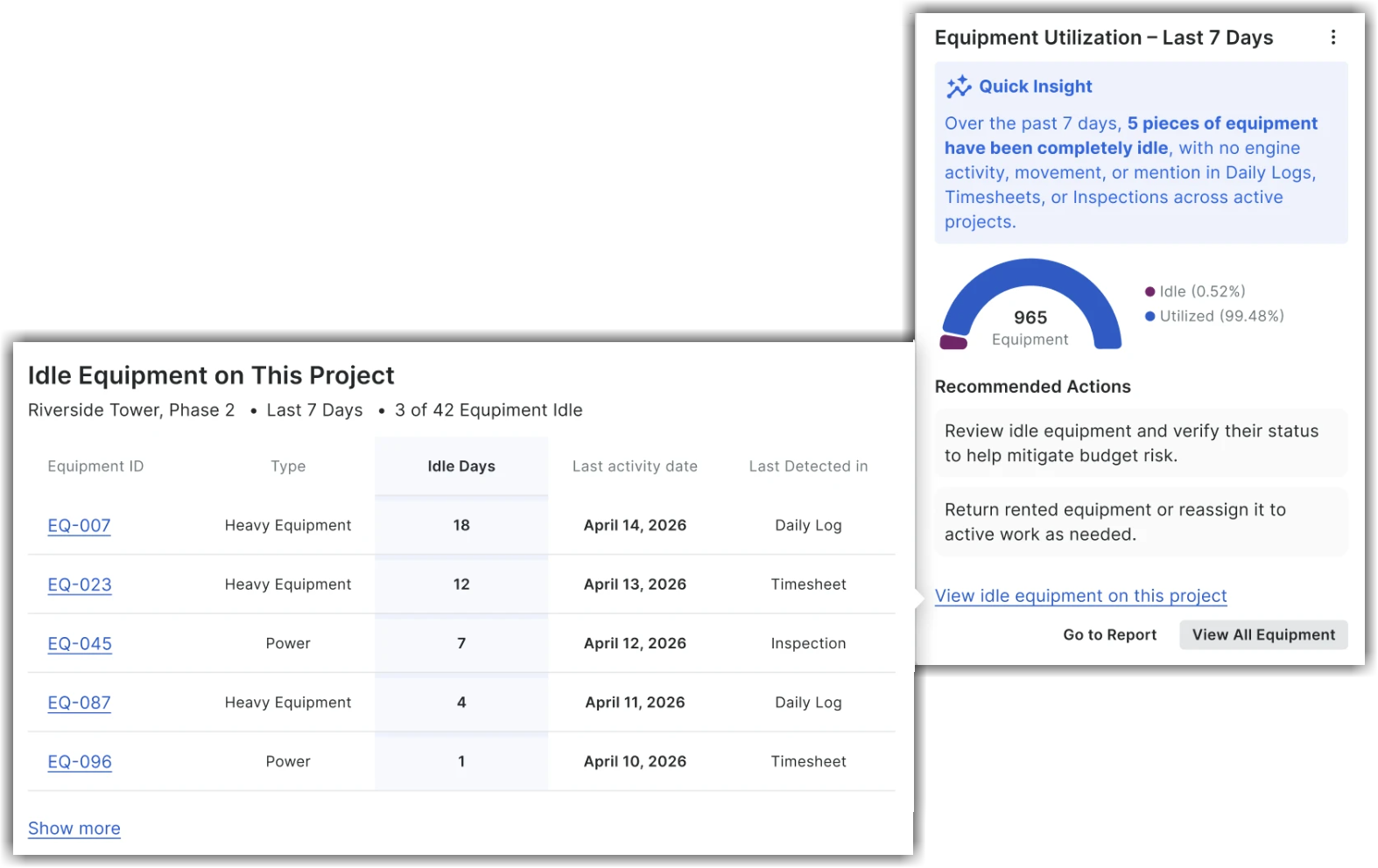
Mit diesem Insights-Tool auf Projektebene können Sie die Rack-Geräte-Aktivitäten direkt auf der Projektebene erfassen. Dieses Insights-Tool ist im Seitenbereich von Project Insights verfügbar. Projektteams können ungenutzte Geräte oder Maschinen schnell identifizieren und beheben, um unnötige Kosten zu reduzieren. Sie können die Gerätenutzung und ungenutzte Geräte über ein Zeitfenster von 7 Tagen überwachen, ohne manuell auf Bautagebücher, Zeiterfassungslisten, Inspektionen und Mietaufzeichnungen verweisen zu müssen, und erhalten zwei Beton der nächsten Aktionen im Tool.
Das Tool Geräteauslastung - Einblicke in die letzten 7 Tage zeigt Folgendes an:
-
Abschnitt "Schneller Einblick": Sehen Sie sofort die Gesamtzahl der Geräte, die in den letzten 7 Tagen vollständig im Leerlauf waren (z. B. keine Motoraktivität, Bewegung oder Erwähnungen in Bautagebüchern, Zeiterfassungslisten oder Inspektionen).
-
Geräte Auslastungsaufschlüsselungsdiagramm: Sehen Sie sich das interaktive Kreisdiagramm an, das die gesamten Geräte des Projekts mit genutzten und ungenutzten Anteilen sowie einen 100 % positiven Zustand anzeigt, wenn alle Geräte aktiv sind.
-
Empfohlene nächste Maßnahmen: Greifen Sie auf direkte Anleitungen zu, um ungenutzte Geräte zu überprüfen, gemietete Geräte zurückzugeben oder Maschinen aktiven Arbeitsbereichen neu zuzuweisen und das Budget-Risiko zu mindern.
-
Detaillierter Drilldown: Klicken Sie auf Anzeigen von ungenutzten Geräten in diesem Projekt, um eine detaillierte Liste der Datensätze für ungenutzte Geräte in einem anderen Bildschirm anzuzeigen. Dieser neue Bildschirm enthält eine Kopfzeile, die den Projektnamen, das 7-Tage-Fenster und die Anzahl der Gerätedatensätze des Projekts anzeigt, die im Leerlauf sind. Sie können die Liste der Gerätedatensätze mit Geräte-ID, Typ, Leerlaufzeiten, Datum der letzten Aktivität und Zuletzt erkannt in (die Quelle, in der sie zuletzt erkannt wurde, z. B. Bautagebuch, Zeiterfassungsliste oder Inspektion, sortiert nach Leerlaufzeiten) anzeigen.
Klicken Sie auf Alle Geräte anzeigen,um direkt aus diesem Insights-Tool zu den Geräten des Projekts zu navigieren. Klicken Sie auf ähnliche Weise auf Zu den Berichten gelangen, um zur Seite "Berichte" zu gelangen.
Änderungsereignisse außerhalb des Umfangs
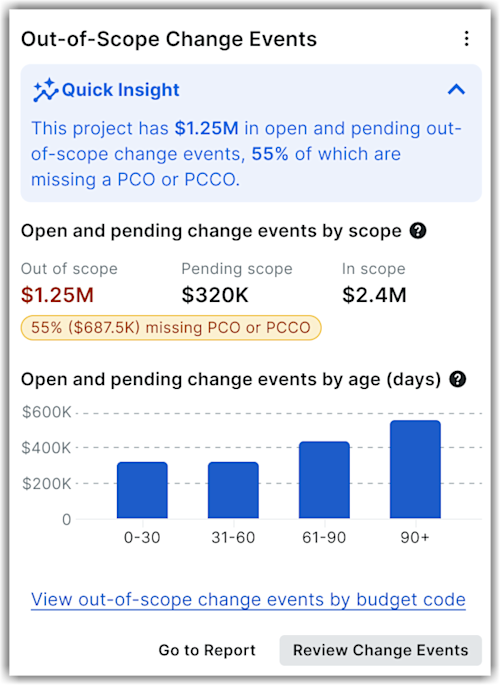
Dieses Insights-Tool auf Projektebene ist im Insights-Seitenbereich verfügbar. Dieses Insights-Tool zeigt, wie viel Wert für offene und ausstehende Änderungsereignis außerhalb des aktuellen Vertragsumfangs für ein Projekt liegt. Er fasst den Gesamtwert außerhalb des Auftragsumfangs zusammen, schlüsselt ihn gegen den ausstehenden Umfang und den Wert im Auftragsumfang auf und nennt den Prozentsatz und den Dollarwert, der noch für einen potenziellen Nachtrag ( PNT ) oder einen Nachtrag zum Debitorenvertrag ( NTDV ) fehlt. Es zeigt nicht abgerechnete Out-of-Scope-Exposition und sein Alter direkt an. Projekt- und Finanzen-Teams können nicht abgerechneten Umfang früher erkennen, priorisieren, welche Änderungsereignisse zuerst einen Nachtrag benötigen, und das am schwersten zu behebende veraltete Risiko reduzieren.
Das Tool "Insights zu Änderungsereignissen auf Projektebene" zeigt Folgendes an:
-
Schneller Einblick: In diesem Abschnitt wird der Gesamtwert des offenen und ausstehenden Änderungsereignisses außerhalb des Umfangs sowie der Prozentsatz des fehlenden potenziellen Nachtrags oder NTDV für das Projekt zusammengefasst.
-
Offene und ausstehende Änderungsereignisse nach Umfang: In diesem Abschnitt wird eine Metriken-Zeile angezeigt, die die Werte Außerhalb des Umfangs (hervorgehoben), Ausstehender Umfang und Im Umfang für das Projekt anzeigt. Es hebt auch den Prozentsatz und den Dollarwert hervor, bei dem noch ein potenzieller Nachtrag oder NTDV fehlt. Auf diese Weise können Teams die Gefährdung außerhalb des Umfangs nachverfolgen, ohne das Protokoll der Änderungsereignisse manuell zu überwachen.
-
Offene und ausstehende Änderungsereignisse nach Alter (Tage): In diesem Abschnitt wird ein Balkendiagramm angezeigt, in dem die Werte für offene und ausstehende Änderungsereignisse nach Alter in den Bereichen 0-30, 31-60, 61-90 und 90+ Tage gruppiert sind. Auf diese Weise können Sie sehen, wie lange die Belichtung für das Projekt aussteht. Die Altersaufschlüsselung gibt an, welche Teams die Exposition zuerst priorisieren sollten.
-
Drilldown-Option: Klicken Sie auf Anzeigen von Änderungsereignissen außerhalb des Umfangs nach Budgetschlüssel, um die Tabelle Änderungsereignisse anzuzeigen, die das Risiko beeinflussen. In dieser Tabelle werden die OP-Budgetschlüssel nach außerhalb des Umfangs liegenden Änderungsereignissen für das Projekt mit den Spalten Budgetschlüssel, Summe, Elemente und Unvollständige Elemente aufgeführt.
Klicken Sie auf Änderungsereignisse überprüfen, um direkt zum Tool "Änderungsereignisse" zu navigieren. Klicken Sie auf ähnliche Weise auf Zu den Berichten gelangen, um zur Seite "Berichte" zu gelangen.
Arbeitskräftenachfrage vs. Kapazitätslücke
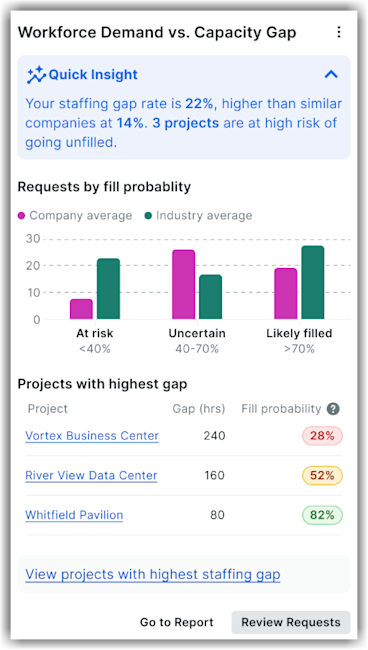
Das Einblicke-Tool auf Unternehmensebene bietet eine vorausschauende, Portfolio-weite Ansicht darüber, wo die Plan-Arbeitsstunden die bestätigte Kapazität des Team über einen konfigurierbaren Horizont (standard die nächsten 4 Wochen) überschreiten. Dieser Einblick bietet eine kurze Zusammenfassung, die Projekte gefährdet von Unterbesetzung und Wochen mit Defiziten auf Portfolioebene zeigt. Die Einsatzplanung ist derzeit manuell und reaktiv – Unterbesetzung wird oft erst entdeckt, wenn Projekte ins Rutschen geraten, was zu Terminverzögerungen, Überstundenkosten und überstürzten Neuzuweisungen von Teams führt. Dieser Einblick macht das kurzfristige Risiko einer Unterbesetzung auf Portfolio-Ebene sichtbar, so dass Führungskräfte proaktiv handeln können. Der Insight zeigt:
-
Ein Balken für die Lückenanalyse , in dem geplante, bestätigte und Lückenstunden verglichen werden. Sie können die Größe des Defizits in absoluten Zahlen sehen.
-
Ein halbes Messgerät , das die Gesamtzahl der gefährdeten Projekte visualisiert.
-
Eine Rangliste der wichtigsten Projekte, bei denen Arbeitsstunden fehlen, mit dem Projektnamen, der Woche, in der die Lücke auftritt, und der Größe der Lücke in Stunden. Auf diese Weise wissen Ressourcenmanager und Betriebsleiter genau, worauf sie sich konzentrieren müssen.
-
Drillthrough-Optionen, um den vollständigen Bericht anzuzeigen oder die Ansicht der Gesamtstunden zu öffnen, um Teams neu auszubalancieren, Einstellungen zu beschleunigen oder Zeitpläne anzupassen, bevor Engpässe das Feld erreichen. Klicken Sie auf Projekte mit der größten Personallücke anzeigen, um die Liste der aktiven Projekte anzuzeigen, die gefährdet oder unterbesetzt sind.
Überprüfung der Rechnungen an Auftraggeber
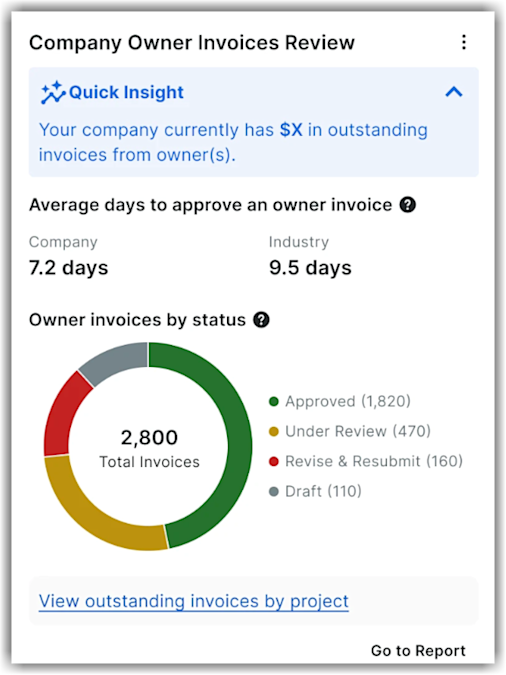
Dieses Insights-Tool auf Unternehmensebene hilft Ihnen, Ihre Rechnungsstellung- und Abrechnungsworkflows zu überwachen und zu optimieren. Teams können Engpässe in Abrechnungsworkflows lokalisieren, den Cashflow verbessern und das Risiko verpasster oder ungenauer Rechnungen an Auftraggeber verringern.
Dieser Einblick zeigt wichtige Metriken für die Genehmigung von Rechnungen auf, indem ausstehende oder überfällige Rechnungen hervorgehoben werden. Darüber hinaus werden Lücken bei der Erstellung von Rechnungen an Auftraggeber aufgedeckt, indem Verzögerungen zwischen der Genehmigung von Rechnungen und der Erstellung von Rechnungen an Auftraggeber festgestellt werden. Dieser Einblick hilft Ihnen bei Folgendem:
-
Zeigen Sie die gesamten ausstehenden Rechnungen an Auftraggeber über alle Projekte hinweg an.
-
Sehen Sie sich die durchschnittlichen Tage an, die für die Genehmigung von Rechnungen auf Unternehmensebene erforderlich sind, einschließlich historischer Daten von Vergleichen ähnlicher Projekttypen und -größen. Sie können auch die Branchendurchschnitte für die jeweilige Kohorte einsehen.
-
Analysieren Sie die Rechnungen an Auftraggeber nach Status. Das Insights-Tool zeigt beispielsweise die Gesamtzahl der Rechnungen zusammen mit der Anzahl der genehmigten, in Prüfung, überarbeiteten und neu erstellten Rechnungen und Entwürfe an.
-
Führen Sie einen Drilldown durch, um ausstehende Rechnungen nach Projekt anzuzeigen.
Rechnungsprüfung der Subunternehmerrechnung des Unternehmens
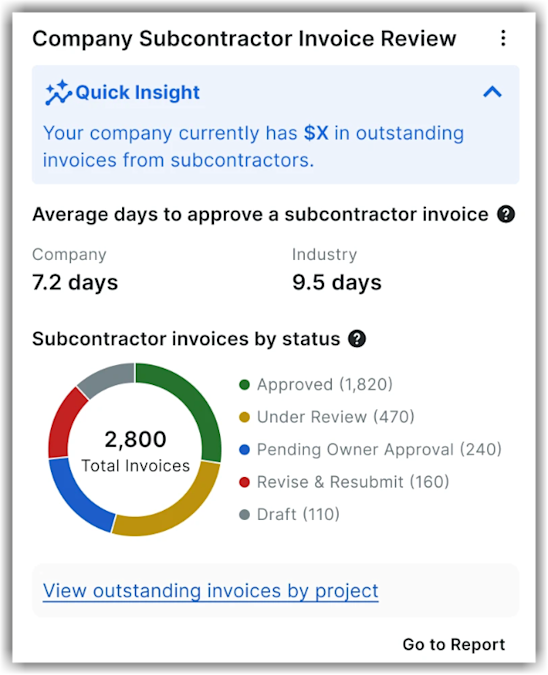
Dieses Insights-Tool auf Unternehmensebene hilft Ihnen, Ihre Rechnungsstellung- und Abrechnungsworkflows zu überwachen und zu optimieren. Teams können Engpässe in Abrechnung-Workflow lokalisieren, den Cashflow verbessern und das Risiko verpasster oder ungenauer Subunternehmerrechnungen verringern.
Dieser Einblick zeigt wichtige Metriken für die Genehmigung von Rechnungen auf, indem ausstehende oder überfällige Rechnungen hervorgehoben werden. Darüber hinaus werden Verzögerungen zwischen der Genehmigung der Subunternehmerrechnung und der Erstellung der Rechnung an Auftraggeber ermittelt. Dieser Einblick hilft Ihnen bei Folgendem:
-
Zeigen Sie die gesamten ausstehenden Rechnungen von Subunternehmern über alle Projekte hinweg an.
-
Sehen Sie sich die durchschnittlichen Tage an, die für die Genehmigung von Rechnungen auf Unternehmensebene erforderlich sind, einschließlich historischer Daten von Vergleichen ähnlicher Projekttypen und -größen. Sie können auch die Branchendurchschnitte für die jeweilige Kohorte einsehen.
-
Analysieren Sie die Rechnungen der Subunternehmer nach Status. Das Einblicke-Tool zeigt beispielsweise die Gesamtzahl der Rechnungen und die Anzahl der genehmigten, in Prüfung, ausstehende Genehmigung durch den Auftraggeber, Überarbeitung und Neuerstellung sowie Entwürfe an.
-
Führen Sie einen Drilldown durch, um ausstehende Rechnungen nach Projekt anzuzeigen.
Arbeiter unter 40 Stunden
Überlappende Zeiteinträge
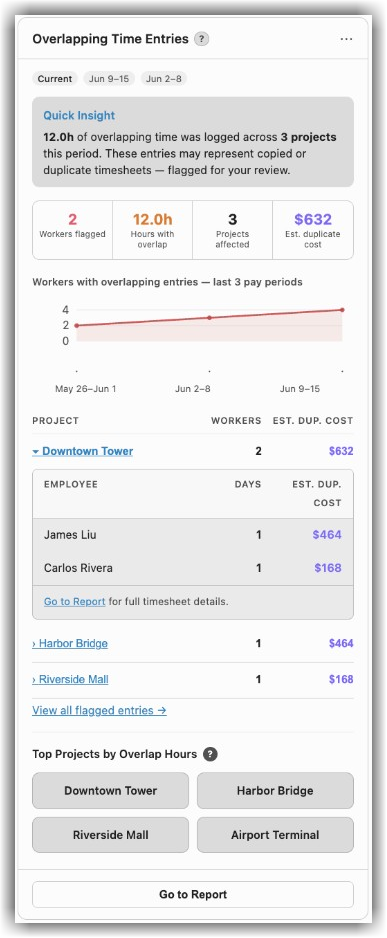
Dieses Einblicke-Tool auf Unternehmensebene hilft Ihnen, Arbeiter zu finden, die während eines Zahlungszeitraums überlappende Stunden über mehrere Projekte hinweg protokolliert haben. Es zeigt auf Unternehmensebene, wie viele Arbeiter am selben Tag überlappende Zeiteinträge haben, zusammen mit der Gesamtzahl der sich überschneidenden Stunden, der Anzahl der betroffenen Projekte und den geschätzten doppelten Arbeitskosten auf der Grundlage der Gehaltsliste. Anhand dieser Einblicke können Gehaltslisten- und Betriebsteams doppelte Einträge identifizieren und korrigieren, bevor sie sich auf die Kosten des Projekts auswirken.
Hinweis: Der Einblick in überlappende Zeiteinträge ist mit dem Project Execution Unternehmen-Paket (nicht mit Ressourcenverwaltung) verfügbar.
Der Einblick in überlappende Zeiteinträge zeigt Folgendes:
-
Eine Quick Einblick-Zusammenfassung, die die Stunden der überlappenden Zeiteinträge angibt, die in Ihren Projekten protokolliert wurden. Es wird auch darauf hingewiesen, dass es sich bei diesen Einträgen um kopierte oder doppelte Zeiterfassungslisten handeln kann, die für Ihre Überprüfung gekennzeichnet sind.
-
Eine statistische Zusammenfassung , die die Anzahl der markierten Arbeiter, die Gesamtzahl der Stunden mit Überschneidungen, die betroffenen Projekte und die geschätzten doppelten Kosten anzeigt.
-
Ein Trenddiagramm , das Arbeitnehmer mit überlappenden Einträgen in den letzten drei Lohnperioden verfolgt.
-
Eine Projekttabelle , die die Aufschlüsselung der Arbeiter und die geschätzten doppelten Kosten pro Projekt zeigt, und jedes Projekt wird erweitert, um die betroffenen Mitarbeiter anzuzeigen. Dieser Einblick zeigt beispielsweise Aufschlüsselungen nach Projekt und einzelnen Arbeitern und veranschaulicht, welchen mehreren Projekten sie an einem bestimmten Datum zugewiesen sind.
-
Eine detaillierte Liste mit einer Zeile pro Arbeitszeitkarteneintrag an einem gekennzeichneten Tag, einschließlich Arbeiter, Klassifizierung, Datum, Projekt, Stunden und doppelte Kosten. Klicken Sie auf den Link Alle gekennzeichneten Einträge anzeigen , um den Bildschirm Alle überlappenden Einträge zu öffnen, auf dem die detaillierte Liste angezeigt wird.
-
Eine Ansicht der Top-Projekte nach überlappenden Stunden. Klicken Sie auf Zum Bericht gehen , um den vollständigen Bericht zu öffnen und die Einträge zu überprüfen und zu korrigieren.
Vor Ort erkannte Störungen
In Beta
Das Tool "Erkenntnisse aus dem Bereich der vor Ort erkannten Störungen" befindet sich in der eingeschränkten geschlossenen Beta-Phase .Auf diesen Insight kann über den Insights-Seitenbereich auf Unternehmensebene zugegriffen werden. Der Einblick zeigt Störungen auf, die in Bautagebüchern erfasst wurden und noch nicht mit einem verfolgten Procore-Element verknüpft wurden, indem er Verzögerungsinformationen aus Feldbeschreibungen, Kommentaren und Protokolleinträgen der letzten vier Wochen extrahiert.
Hinweis
- Unternehmen müssen sich für das Programm anmelden und die Tools Bautagebuch und Insights aktiviert haben.
- Benutzer mit schreibgeschütztem Zugriff auf Bautagebücher können diesen neuen Einblick sowohl auf Projekt- als auch auf Unternehmens-Ebene anzeigen (vorbehaltlich des Projektzugriffs).
- Das Schließen oder Wiederherstellen einer Störung erfordert den Zugriff der Administration des Projekts, die Verknüpfung den Zugriff auf das jeweilige Zieltool.
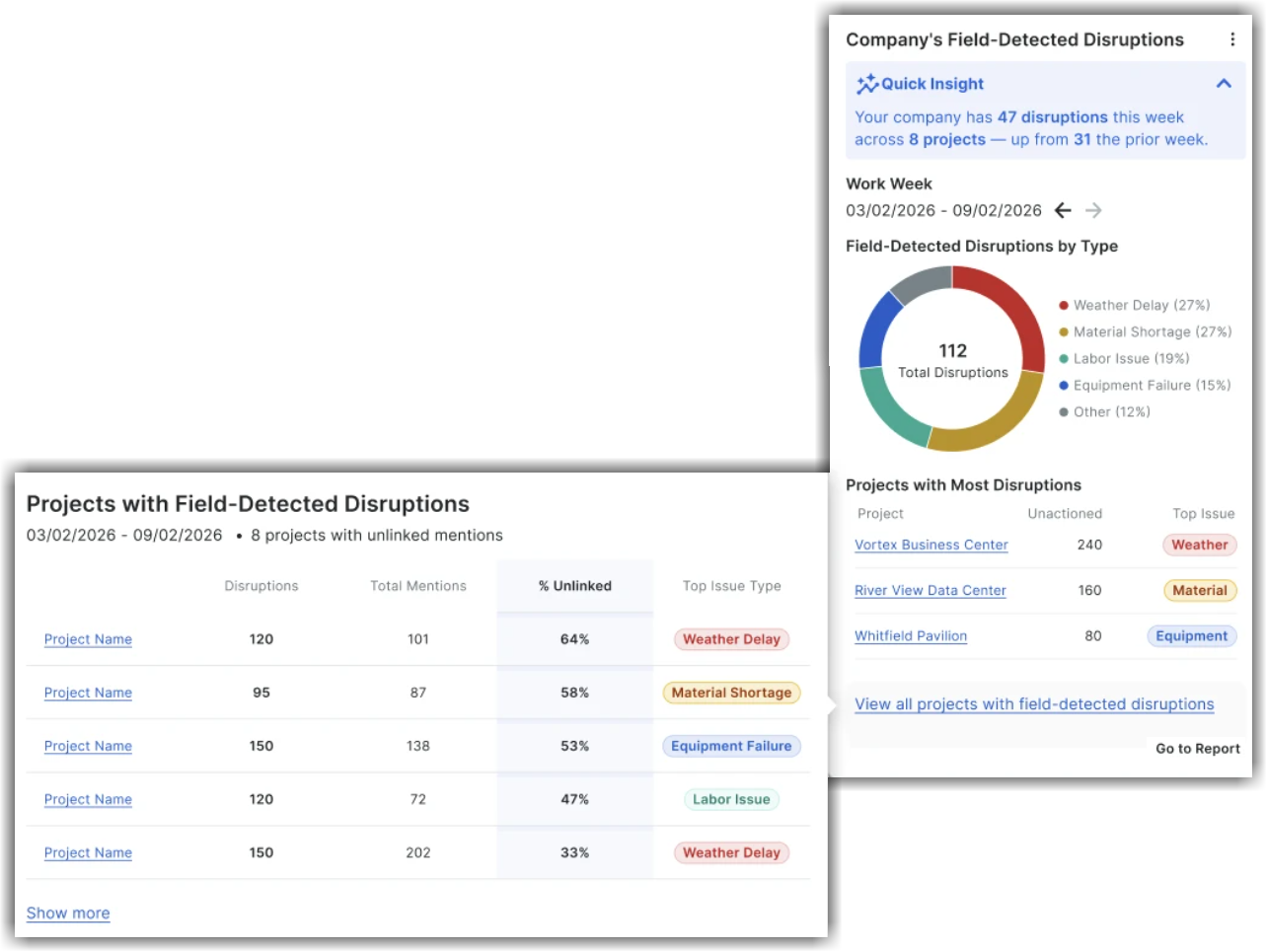
In diesem Einblick werden Verzögerungen in die folgenden Typen eingeteilt: Wetterverzögerung, Materialmangel, Arbeitsprobleme, Ausfall von Geräten und Sonstige. Er hebt die Gesamtzahl der Unterbrechungen in aktiven Projekten, die Anzahl der Erwähnungen von Verzögerungen und den Prozentsatz der nicht verknüpften Erwähnungen mit den wichtigsten Problemtypen für jedes Projekt hervor. Mit diesem Einblick können Sie:
-
Hier werden die Projekte mit den meisten Unterbrechungen angezeigt, die nach Verzögerungstyp für die ausgewählte Arbeitswoche gruppiert sind (z. B. Wetter, Materialknappheit, Arbeitsprobleme, Geräteausfälle und andere Risiken). Sie fasst beispielsweise die aktuelle Arbeitswoche mit einem Quick Insight-Callout zusammen.
-
Zeigen Sie ein Diagramm an, in dem die Störungen nach Typ e aufgeschlüsseltsind – einschließlich Wetterverzögerung, Materialmangel, Arbeitsprobleme, Ausfall von Geräten und Sonstiges – sowie die Namen der Projekte mit der Anzahl der nicht behobenen Störungen.
-
Finden Sie heraus, was noch eine Aktion erfordert – die Gesamtzahl der Erwähnungen und der Prozentsatz der nicht verknüpften Störungen zeigen, welche Projekte das größte unverknüpfte Risiko bergen.
-
Vom Einblick zum Handeln – In der erweiterten Ansicht können Sie Details von Projekten mit nicht verknüpften Erwähnungen und die Anzahl der Unterbrechungen überprüfen. Klicken Sie auf den gewünschten Projektnamen, um detaillierte Informationen anzuzeigen.
Indem unstrukturierte Bautagebuch Inhalte umsetzbar gemacht werden, hilft diese Einblick den Projektteams, den Kreislauf bei den vor Ort gemeldeten Risiken schneller zu schließen, und gibt Unternehmen Führungskräften Sichtbarkeit, wie konsequent Störungen im gesamten Portfolio verfolgt werden.
Klicken Sie auf Alle Projekte mit vor Ort erkannten Störungen anzeigen , um ein Pop-out-Fenster anzuzeigen, in dem alle Projekte mit vor Ort erkannten Störungen angezeigt werden. in den Bautagebüchern.
Änderungsereignisse außerhalb des Umfangs
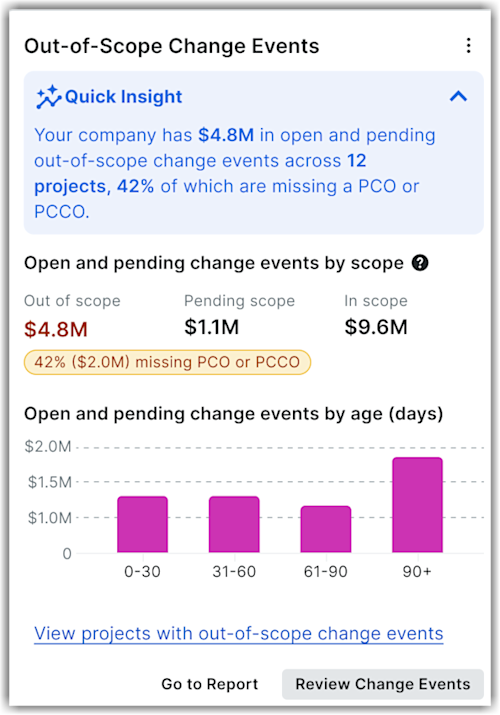
Dieses Insights-Tool auf Unternehmensebene ist im Insights-Seitenbereich verfügbar. Dieses Insights-Tool zeigt, wie viel Wert für offene und ausstehende Änderungsereignisse projektübergreifend außerhalb des aktuellen Vertragsumfangs liegt. Er fasst den Gesamtwert außerhalb des Auftragsumfangs zusammen, schlüsselt ihn gegen den ausstehenden Umfang und den Wert im Auftragsumfang auf und nennt den Prozentsatz und den Dollarwert, der noch für einen potenziellen Nachtrag ( PNT ) oder einen Nachtrag zum Debitorenvertrag ( NTDV ) fehlt. Es zeigt nicht abgerechnete Out-of-Scope-Exposition und sein Alter direkt an. Projekt- und Finanzen-Teams können nicht abgerechneten Umfang früher erkennen, priorisieren, welche Änderungsereignisse zuerst einen Nachtrag benötigen, und das am schwersten zu behebende veraltete Risiko reduzieren.
Das Tool "Insights zu Änderungsereignissen außerhalb des Umfangs auf Unternehmensebene" zeigt Folgendes an:
-
Schneller Einblick: In diesem Abschnitt wird der Gesamtwert des offenen und ausstehenden Änderungsereignisses außerhalb des Umfangs sowie der Prozentsatz des fehlenden potenzieller Nachtrag oder NTDV zusammengefasst. Sie zeigt auch, wie viele Projekte zu diesem Wert beitragen.
-
Offene und ausstehende Änderungsereignisse nach Umfang: In diesem Abschnitt wird eine Zeile mit drei Metriken angezeigt, die projektübergreifend die Werte für Außerhalb des Umfangs (hervorgehoben), Ausstehender Umfang und Im Umfang anzeigt. Es hebt auch den Prozentsatz und den Dollarwert hervor, bei dem noch ein potenzieller Nachtrag oder NTDV fehlt. Auf diese Weise können Teams die Gefährdung außerhalb des Umfangs nachverfolgen, ohne das Protokoll der Änderungsereignisse manuell zu überwachen.
-
Offene und ausstehende Änderungsereignisse nach Alter (Tage): In diesem Abschnitt wird ein Balkendiagramm angezeigt, in dem die Werte für offene und ausstehende Änderungsereignisse nach Alter in den Bereichen 0-30, 31-60, 61-90 und 90+ Tage gruppiert sind. Auf diese Weise können Sie sehen, wie lange die Belichtung noch aussteht. Die Altersaufschlüsselung gibt an, welche Teams die Exposition zuerst priorisieren sollten.
-
Drilldown-Option: Klicken Sie auf Projekte mit Änderungsereignissen außerhalb des Umfangs anzeigen , um die Tabelle " Projekte, die die Exposition beeinflussen " anzuzeigen. In dieser Tabelle sind die Top-Projekte mit den Spalten Projektname, Vertragswert, Änderungsereignisse außerhalb des Umfangs und % fehlende potenzieller Nachtrag/NTDV aufgeführt. Klicken Sie auf einen Projektnamen, um Details anzuzeigen.
Klicken Sie auf Änderungsereignisse überprüfen, um direkt zum Tool "Änderungsereignisse" zu navigieren. Klicken Sie auf ähnliche Weise auf Zu den Berichten gelangen, um zur Seite "Berichte" zu gelangen.