

Gespeicherte Ansichten in Kapitalplanung aktualisieren
Hintergrund
Aktualisieren Sie gespeicherte Ansichten in Kapitalplanung, um Spaltenkonfigurationen, Anzeigereihenfolge oder Filterkriterien zu ändern, wenn sich die Berichtsanforderungen ändern. Durch das Ändern vorhandener Ansichten wird sichergestellt, dass Sie konsistente Portfoliolayouts beibehalten, ohne benutzerdefinierte Tabelleneinstellungen wiederholt neu erstellen zu müssen.
Wichtige Hinweise
-
Erforderliche Benutzerberechtigungen:
-
Berechtigungen auf 'Administration'-Ebene zum Aktualisieren von 'Unternehmensansichten'.
-
Berechtigungen der Stufe "Standard" oder höher, um "Persönliche Ansichten" zu aktualisieren.
-
-
Zusätzliche Informationen:
-
Durch das Aktualisieren einer Ansicht auf Unternehmensebene wird das Layout für alle Benutzer geändert, die auf diese Ansicht zugreifen.
-
Das Aktualisieren einer persönlichen Ansicht wirkt sich nur auf Ihr Benutzer-Konto aus.
-
Schritte
-
Navigieren Sie zum Kapitalplanung-Tool des Unternehmens.
-
Klicken Sie auf die
 Schaltfläche Ansichten.
-
Wählen Sie die gespeicherte Ansicht aus, die Sie aktualisieren möchten.
-
Passen Sie die Einstellungen für das Tabellenlayout nach Bedarf an.
-
Klicken Sie auf Aktualisieren.
Name und/oder Beschreibung bearbeiten
-
Navigieren Sie zum Kapitalplanung-Tool des Unternehmens.
-
Klicken Sie auf die
Schaltfläche Ansichten. -
Wählen Sie die gespeicherte Ansicht aus, die Sie aktualisieren möchten.
-
Klicken Sie auf das Symbol mit der vertikalen Ellipse
 neben der entsprechenden gespeicherten Ansicht.
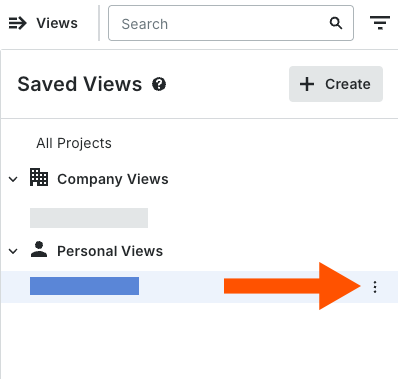
-
Wählen Sie Bearbeiten aus.
-
Aktualisieren Sie den Namen und/oder die Beschreibung.
-
Klicken Sie auf Aktualisieren.