

Direkte unterstufige Zahlungen genehmigen
Hintergrund
Direkte untergeordnete Zahlungen ist eine Funktion, die Ihren Abrechnungsprozess vereinfacht, indem sie es Generalunternehmern (GCs) ermöglicht, Lieferanten oder untergeordnete Auftragnehmer elektronisch zu bezahlen. Diese digitale Alternative zu manuellen Gemeinschaftsprüfungen soll Ihnen helfen, die Zahlungen an Ihre Projektpartner zu optimieren.
Wichtige Hinweise
-
Erforderliche Benutzerberechtigungen:
-
Die Person, die die Autorisierung erteilt, muss als Rechnungskontakt aufgeführt sein.
-
-
Jede Autorisierung ist streng an den Dollarbetrag gebunden, der im Verzicht für die Unterstufe aufgeführt ist.
-
Wenn der in Rechnung gestellte Betrag aufgrund einer Anfechtung oder Korrektur geändert wird, wird die vorherige Autorisierung automatisch ungültig.
-
Alle neuen Beträge müssen erneut autorisiert werden, bevor Procore Pay die Zahlung der Unterstufe verarbeiten kann.
-
-
Gelder können erst dann über Procore Pay ausgezahlt werden, wenn die EIN der Unterstufe bestätigt wurde. Wenn bei der Eingabe der EIN ein Fehler auftritt, wenden Sie sich an Ihren GU, um die Diskrepanz zu beheben.
Voraussetzungen
-
Ihr Generalunternehmer muss Procore Pay und die Funktionen "Direkte untergeordnete Zahlungen" aktiviert haben.
-
Der GU muss eine Unterstufe auf Ihrer aktuellen Rechnung als Empfänger eines gemeinsamen Schecks kennzeichnen. Weitere Informationen finden Sie unter Über gemeinsame Kontrollen mit Procore Pay .
-
Sie müssen einen fakturierten Betrag für die Unterstufe für den aktuellen Abrechnungszeitraum eingegeben haben.
Schritte
Autorisieren Sie den Zahlungsbetrag
-
Navigieren Sie zu der Rechnung, die die Unterstufen enthält, die Sie für die direkte Zahlung autorisieren möchten.
-
Klicken Sie auf die Registerkarte Pfandrechte und scrollen Sie zum Abschnitt Unterstufige Zahlungen für diese Rechnung .
-
Suchen Sie die spezifische Unterstufe, die die Zahlung erhält.
-
Wenn der Betrag, der dieser Rechnung in Rechnung gestellt wird, leer ist, geben Sie den Betrag ein, während Sie den Pfandrechtsverzicht beantragen oder hochladen.
-
Klicken Sie auf Autorisieren.

-
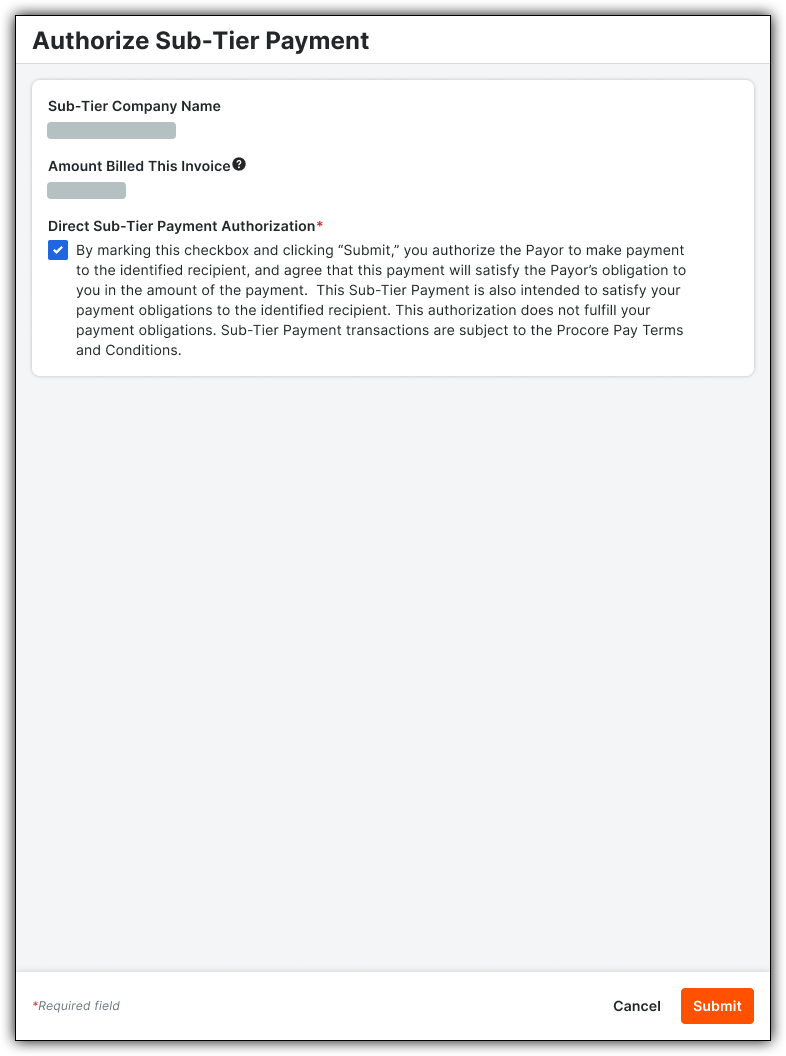
Markieren Sie im angezeigten Fenster das Kontrollkästchen, um zu bestätigen, dass Sie den GU zur Zahlung des aufgeführten Betrags autorisieren.
-
Klicken Sie auf Einreichen.
Untergeordnete Ebene EIN bestätigen
Um zu überprüfen, ob die richtige Entität die Gelder erhält, werden Sie aufgefordert, die Arbeitgeber-Identifikationsnummer (EIN) der Unterstufe zu bestätigen. Sie müssen die EIN nur einmal pro Unterstufe für jeden Kreditorenvertrag bestätigen.
-
Wenn Sie nach dem Klicken auf Autorisieren dazu aufgefordert werden, geben Sie die EIN der untergeordneten Ebene ein.
Hinweis: Sie finden dies in der Regel auf dem W-9-Formular.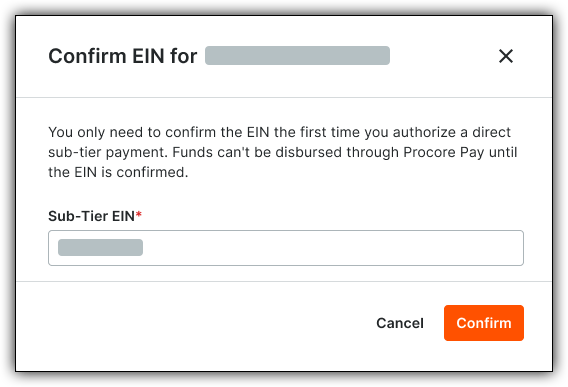
-
Klicken Sie auf Bestätigen.