

Informationen zu Direktkostenexporten in ERP
- Zuletzt aktualisiert
- Als PDF speichern
Inhaltsverzeichnis
Übersicht
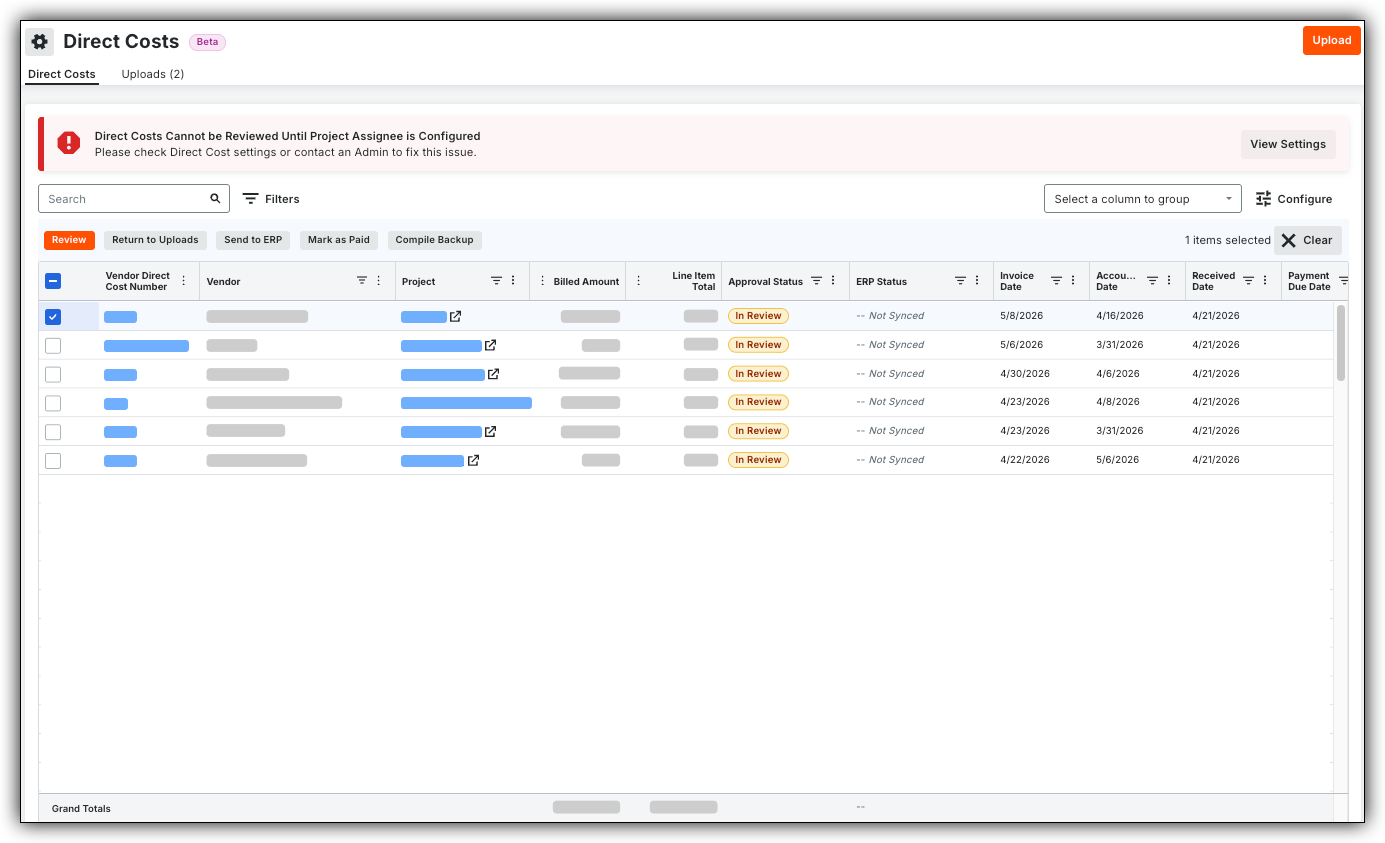
Das Tool für direkte Kosten auf Unternehmensebene dient als zentralisierter Sammelbereich für Rechnungen für direkte Kosten ohne Kreditorenvertrag, die speziell entwickelt wurde, um Daten Extraktion zu rationalisieren und exportierbare Daten zu direkten Kosten direkt in integrierte Buchhaltungs- und ERP-Systeme zu übertragen. Es verfügt über eine KI-gestützte Datenextraktion und bietet strukturierte Genehmigungsworkflows, um Rechnungen zwischen Unternehmen- und Projektebene vor dem ERP-Export zu verwalten.
Überlegungen
Hier sind einige wichtige Dinge, die Sie über Direktkostenexporte in ERP wissen sollten:
Berechtigungen & Voraussetzungen
Bevor Sie Exporte für direkte Kosten verwalten, stellen Sie sicher, dass Ihnen die richtigen Berechtigungen und Rollen zugewiesen sind.
-
Benötigtes Werkzeug: Tool für direkte Kosten auf Unternehmensebene.
-
Erforderliche Benutzerberechtigungen:
-
Um Uploads zu verwalten, alle unternehmensweiten direkten Kosten für alle Projekte auf der Registerkarte "Uploads" anzuzeigen und ERP-Exporte über die Aktion "An ERP senden" auszuführen, Berechtigungen der Ebene "Standard" oder "'Administration'" im Tool "Direkte Kosten" auf Unternehmensebene.
-
So überprüfen und kodieren Sie die direkten Kosten nur für die Projekte, denen Sie zugewiesen sind, ohne die direkten Kosten für das gesamte Unternehmen zu sehen:
-
Berechtigungen der Ebene "Schreibgeschützt" für das Tool "Direkte Kosten" auf Unternehmensebene.
UND
-
Zuweisung im Projekt zu einer Rolle, die Ihr Unternehmen in den Konfigurationseinstellungen des Tools "Direkte Kosten" auf Unternehmensebene als Prüferrolle eingerichtet hat.
-
-
-
Beim Exportieren nach Sage Intacct:
-
Stellen Sie sicher, dass die DC-Transaktionsdefinition für den Nicht-Kreditorenvertrag konfiguriert ist. Siehe Sage Intacct® Setup Guide - Direkte Kosten Export Setup.
-
Aktuell unterstützte ERP-Integrationen
-
CMiC
-
QuickBooks®-Desktop
-
QuickBooks® Online
-
Sage 100 Auftragnehmer®
-
Sage 300 CRE®
-
Sage Intacct®
-
Trimble® Vista
-
Arbeitstag®
Einschränkungen
Bitte beachten Sie die folgenden Einschränkungen beim Export in dieser Beta-Version:
-
Codierung des Rechnungsexports für mehrere Projekte: Eine einzelne Rechnung kann nicht auf mehrere Projekte aufgeteilt und kodiert werden, um sie innerhalb des Tools zu exportieren.
-
Problemumgehung: Geben Sie die Rechnung vor dem Export für jedes Projekt mehrmals ein. Wenn Sie beispielsweise eine Rechnung über 1.000 $, die auf zwei Projekte aufgeteilt ist, einmal für 300 $ und ein zweites Mal für 700 $ hochladen (wobei ein Buchstabe wie "B" an das Ende der Rechnung angehängt wird).
-
-
Manuelles Abrechnungsdatum für ERP-Buchung: Das Buchhaltungsdatum erfordert derzeit eine manuelle Eintrag, um den Finanzbuchungszeitraum festzulegen (automatisches Ausfüllen an das Rechnungsdatum ist geplant).
-
Integration von Drittanbietern: Benutzerdefinierte ERP-Integrationen oder ERP-Integrationen von Drittanbietern müssen den Tool-Herkunftsfilter explizit berücksichtigen, um Kostenduplizierung nach dem Export zu vermeiden.
Hauptmerkmale
-
Zentrales Staging für ERP-Exporte: Verwalten Sie Rechnungen ohne Kreditorenvertrag mit direkten Kosten an einem Ort, bevor Sie sie in Ihr ERP-Finanzsystem exportieren.
-
Automatisierte KI-Extraktion: Beschleunigen Sie die Verarbeitung und minimieren Sie Exportfehler, indem Sie kritische Rechnung Daten aus hochgeladenen oder per E-Mail gesendeten Dateien automatisch scannen und extrahieren.
-
ERP-Synchronisierung und intelligente Filterung: Übertragen Sie genehmigte direkte Kosten mit einem einzigen Klick direkt in Ihr ERP-System und filtern Sie sie automatisch heraus, um doppelte Einträge in Tools auf Projektebene zu vermeiden.
Allgemeine Fragen
-
Wie funktioniert der ERP-Synchronisierungsprozess eigentlich und ist er automatisiert?
-
Wie unterscheiden sich die Berechtigungen zwischen Procore Administratoren und Projektmanagern?
-
Was soll ich tun, wenn eine Rechnung auf mehrere Projekte aufgeteilt werden muss?
-
Warum werden meine hochgeladenen Rechnungen nicht im Direktkosten-Tool auf Projektebene angezeigt?
-
Wie funktioniert die KI-Extraktion und welche Felder werden automatisch ausgefüllt?
-
Wirkt sich die Verwendung dieses Tools darauf aus, wie direkte Kosten in Procore ausgewiesen werden?
Wie funktioniert der ERP-Synchronisierungsprozess eigentlich und ist er automatisiert?
Der erste Export in Ihr Buchhaltungssystem wird manuell ausgelöst, während die Filterung nach dem Export automatisiert ist.
-
Die Synchronisierungsaktion: Sobald ein Projektmanager die Überprüfung und Budget Codierung eines direkte Kosten Element abgeschlossen hat, geht das Element zu einem fertigen Status über. Ein Unternehmensadministrator muss das/die genehmigte(n) Element(e) im Direktkosten-Tool auf Unternehmensebene auswählen und auf die Schaltfläche An ERP senden klicken, um die Übertragung einzuleiten.
-
Das Verhalten nach der Synchronisierung : Nach dem Senden werden die Elemente auf der Registerkarte Synchronisiert angezeigt . Wenn Felder fehlen oder Zuordnungsfehler vorliegen, wird die Rechnung im ERP-Integrationen-Tool unter Export fehlgeschlagen mit einer Beschreibung des Fehlers vorübergehend angehalten, damit Sie sie korrigieren und erneut exportieren können.
-
Duplikate verhindern: Nach einer erfolgreichen Synchronisierung wendet die Procore-Integration automatisch einen Herkunftsfilter an, damit diese Kosten nicht in das Direktkosten-Tool auf Projektebene zurückfließen, wodurch Ihre Projektprotokolle vor doppelten Einträgen geschützt werden
Wie unterscheiden sich die Berechtigungen zwischen Procore Administratoren und Projektmanagern?
Der Zugriff ist absichtlich getrennt, um die unternehmensweite Buchhaltung zu überblicken und gleichzeitig den Projektteams die Verwaltung ihrer spezifischen Budget-Einzelpositionen zu ermöglichen:
-
Procore Administratoren (vollständiges Staging & Exportkontrolle):
-
Berechtigungen: Erfordern Standard - oder Administration-Berechtigungen für das Tool "Direkte Kosten" auf Unternehmensebene.
-
Fähigkeiten: Sie haben projektübergreifend vollen Zugriff auf die Registerkarte "Uploads ". Sie führen erste Eingangsprüfungen durch, weisen Projekten Kosten zu und lösen den endgültigen Send to ERP-Export aus.
-
-
Projektmanager und Gutachter (projektspezifische Kodierung):
-
Berechtigungen: Berechtigungen der Ebene "Schreibgeschützt" für das Tool "Direkte Kosten" auf Unternehmensebene erforderlich (um zu verhindern, dass nicht zugewiesene unternehmensweite Rechnungen angezeigt werden).
-
Fähigkeiten: Sie müssen die Rolle " Direkte Kostenprüfer" oder "Projektmanager 2 " für ihr(e) spezifische(n) Projekt(e) zugewiesen haben. Dadurch erhalten sie Zugriff auf die Anzeige und Codierung nur der direkten Kosten, die an ihre aktiven Projekte im Filter In Prüfung weitergeleitet werden.
-
Was soll ich tun, wenn eine Rechnung auf mehrere Projekte aufgeteilt werden muss?
Derzeit unterstützt das Tool für direkte Kosten auf Unternehmensebene nicht die Aufteilung einer einzelnen hochgeladenen Rechnung auf mehrere Projekte auf Basis einzelner Elemente.
Um eine Rechnung mehreren Projekten zuzuweisen, verwenden Sie die folgende Standardproblemumgehung, bevor Sie Elemente zur Überprüfung einreichen:
-
Erster Teil: Laden Sie die Rechnung hoch und geben Sie den spezifischen Dollarbetrag ein, der dem ersten Projekt zugewiesen wurde (z. B. 300 $ einer GesamtRechnung von 1.000 $). Leiten Sie es an Projekt A weiter.
-
Zweiter Teil: Laden Sie dieselbe Rechnung für den verbleibenden Dollarbetrag (z. B. 700 $) ein zweites Mal hoch.
-
Nummerierung der Rechnungen: Um Warnungen vor doppelten Rechnungen in Procore oder Ihrem ERP zu vermeiden, fügen Sie einen identifizierenden Buchstaben an die sekundäre Rechnungsnummer an (z. B. wenn das Original ist
INV-89104, kennzeichnen Sie den zweiten EintragINV-89104B). Leiten Sie diesen zweiten Eintrag an Projekt B weiter. -
Routing der Genehmigung: Jeder Projektmanager erhält und genehmigt seinen jeweiligen Anteil, ohne Auswirkung auf das Budget des anderen Projekts.
Warum werden meine hochgeladenen Rechnungen nicht im Direktkosten-Tool auf Projektebene angezeigt?
Wenn ein Benutzer eine Rechnung im Direkte Kosten-Tool seines Projekts nicht finden kann, überprüfen Sie die folgenden Schritte zur Fehlerbehebung:
-
Filter für den Genehmigungsstatus: Standard werden Elemente, die von der Unternehmensebene gesendet werden, als In Prüfung in das Projekt aufgenommen. Vergewissern Sie sich, dass der Projektmanager seine Ansicht nach Genehmigungsstatus: In Prüfung gefiltert hat.
-
Zuweisung von Projektrollen: Vergewissern Sie sich, dass der Projektmanager in den Einstellungen des jeweiligen Projekts explizit als direkter Kostenprüfer oder Projektmanager 2 zugewiesen ist. Ohne diese Rolle sind Rechnungen für sie nicht sichtbar, auch wenn sie über Schreibgeschützt-Zugriff für Unternehmen verfügen.
-
Zurück zu Uploads: Überprüfen Sie, ob das Element an den Sammelbereich zurückgesendet wurde. Wenn allgemeine Rechnung (z. B. Lieferant oder Gesamtbetrag) falsch waren, wurde das Element möglicherweise über Zurück zu Uploads zur Korrektur an den Procore Administrator zurückgegeben.
-
Bereits synchronisiert: Wenn das Element bereits in das ERP-System exportiert wurde, filtert Procore es automatisch aus der Ansicht des Direktkosten-Tools auf Projektebene heraus, um eine doppelte Verarbeitung zu vermeiden.
Wie funktioniert die KI-Extraktion und welche Felder werden automatisch ausgefüllt?
Wenn eine Rechnung direkt hochgeladen, aus dem Dokumente des Unternehmens importiert oder an die direkte Kosten E-Mail Adresse des Unternehmen weitergeleitet wird, scannt Procore AI die Datei.
-
Bearbeitungszeit: Die Extraktion dauert in der Regel 1 bis 2 Minuten pro Dokument.
-
Unterstützte Dateitypen: PDF, JPEG und PNG.
-
Extrahierte Felder: Procore AI liest das Dokument und füllt es automatisch aus:
-
Direkte Kosten des Lieferanten / Rechnungsnummer
-
Name des Lieferanten
-
Rechnungsdatum
-
In Rechnung gestellter Betrag
-
Beschreibung
-
Projekt-Übereinstimmung
-
-
Handhabung von Terminen: Das Empfangsdatum wird automatisch auf der Grundlage des Upload-Datums festgelegt. Das Buchhaltungsdatum erfordert derzeit eine manuelle Auswahl, um die Übereinstimmung mit Ihrem Finanzbuchungszeitraum sicherzustellen (das automatische Ausfüllen an das Rechnungsdatum ist für ein zukünftiges Aktualisieren geplant).
Wirkt sich die Verwendung dieses Tools darauf aus, wie direkte Kosten in Procore ausgewiesen werden?
Nein, alle direkten Kosten – unabhängig davon, ob sie auf Projektebene erstellt oder über das Export-Tool auf Unternehmensebene verarbeitet werden – werden im 360 Berichterstattung-Tool von Procore konsolidiert.
-
Unterabschnitte der Berichterstattung: Sie finden alle Einträge in den Unterabschnitten "Direkte Kosten" und "Zeilen Elemente für direkte Kosten".
-
Differenzierung der Herkunft: Um Elemente danach zu prüfen oder zu filtern, wie sie in Procore gelangt sind, verwenden Sie das Feld Tool-Herkunft in 360 Berichterstattung. Auf diese Weise können Sie Kosten, die über direkte Kosten auf Unternehmensebene verarbeitet werden, leicht von projektbezogenen Einträgen wie Gehaltslisten oder Ausgaben trennen.